如果你曾尝试在 Excel 中分解成本结构,就会知道事情很快就会变得难以控制。
一开始你只是问一个简单的问题:我们在人工成本和材料成本上分别花费了多少? 最后却陷入了 VLOOKUP 函数的漩涡,被数据透视表和条件格式淹没,还在纳闷为什么柱状图与汇总数据对不上。
让我们来详细了解一下用“传统方法”在 Excel 中分析成本结构到底需要做些什么,以及匡优Excel这类工具如何让你跳过繁琐步骤,直接获取见解。
手动使用 Excel 的方法(也就是表格“体操”)
假设你拿到了一个包含 30 多条成本记录的表格。每行包含以下内容:
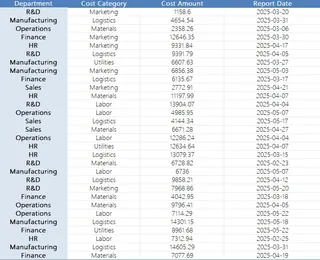
- 部门(财务、销售等)
- 成本类别(人工、材料等)
- 金额
- 报告日期
你的任务是回答一些基本问题,比如:
“每个类别占总成本的百分比是多少?”
“哪些部门在物流方面超支了?”
“过去两个月我们的成本结构发生了怎样的变化?”
以下是在传统 Excel 中完成这些任务的步骤:
步骤 1:清理和检查数据
确保日期格式一致。检查是否有缺失的成本类别。修正不一致的部门名称(如“Ops”和“Operations”)。
步骤 2:创建数据透视表
行 = 成本类别
值 = 金额总和
列 = 部门(如果你想进行交叉查看)
筛选 = 日期范围
现在你得到了总计,但想要百分比怎么办?
→ 插入另一列,使用公式 =金额/SUM(金额)。
步骤 3:创建图表
用饼图展示类别占比,用堆积柱状图展示部门细分。
如果需要,手动将数据透视表的输出复制粘贴到单独的表格中。
步骤 4:突出异常值
对超过某个阈值(比如“公用事业”费用达到 10,000 美元)的行应用条件格式。
或者使用 IF(金额>10000,"标记","") 来标记可疑值。
步骤 5:检查趋势
添加第二个数据透视表,将报告日期放在行中,成本类别作为值。按周或月对日期进行分组。手动观察变化。
你花了 60 分钟,模型终于能正常工作了。
但它很脆弱,更新速度慢,而且要是有人要求使用不同的类别筛选条件,那可就麻烦了。
匡优Excel 的方法:三个提示搞定一切
现在想象一下,将同一个 Excel 文件上传到匡优Excel,然后只需提出以下问题:
1. “请计算每个类别的总成本,并以占总费用的百分比形式显示。”
→ 你会得到一个简洁的表格,如下所示:
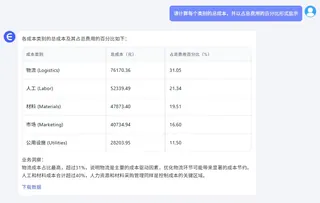
无需公式,无需数据透视表。只需按照你需要的方式呈现数据。
2. “帮我筛选并汇总各部门在物流方面的成本总额?”
→ 匡优Excel会返回一个排序后的表格,显示“物流”类别下各部门的总成本。 这对预算审查和内部审计非常有用。

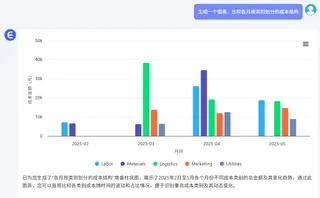
3. “生成一个图表,比较各月按类别划分的成本结构。”
→ 瞬间,你会得到一个堆积柱状图。 X 轴为月份,Y 轴为类别分段。 无需拖动、分组,也不用抓狂。
为什么这是一个重大变革
Excel 本身并不差。但它的设计初衷是追求灵活性,而非速度。
如果你熟悉所有的公式、筛选器和格式规则,它会非常强大。
但我们大多数人只是想要答案,而不是参加一场数据透视表故障排除速成课程。
匡优Excel改变了这一局面。你无需“构建”模型,只需提出问题。
这并非要淘汰 Excel,而是要消除使用 Excel 时的障碍。
手动方法与匡优Excel 的对比
| 任务 | 传统 Excel 方法 | 匡优Excel AI 方法 |
|---|---|---|
| 按类别计算成本百分比 | 数据透视表 + 公式 + 手动清理 | 一个智能问题 |
| 跨部门分析 | 多个分组的数据透视表 | 经过筛选、排序清晰的表格 |
| 趋势图表 | 从数据透视表手动创建可视化图表 | 即时生成动态图表 |
| 异常值检测 | 条件格式规则 | 智能提示 + 标记返回 |
| 所需时间 | 45 - 90 分钟 | 不到 3 分钟 |
总结思考:专注于见解,而非语法
如果你的工作是解释“营销成本为何突然上涨了 42%”,
你不应该花一个小时来准备数据以证明这一点。
匡优Excel让你跳过繁琐的工作,直接进行分析解读。