核心要点:
- R平方分析对于理解营销投资回报率、销售预测和客户行为模式等业务关系至关重要,但统计函数往往令人望而生畏
- 匡优Excel的AI方法通过简单语言指令计算R平方值,无需复杂统计公式
- 与传统RSQ()函数相比,匡优Excel不仅提供R平方值,还能即时生成可视化图表和业务解读
- 对业务人员而言,采用AI工具意味着无需统计专业知识即可获得更快的数据洞察和更自信的决策
如果您需要处理趋势线或衡量两组数据的关联程度,计算R平方值至关重要。R平方(决定系数)能够说明一个变量的变化有多少可以由另一个变量解释。这是从销售分析到科学实验等各个领域的关键指标。
本指南将探讨在Excel中获取R平方值的两种方法:经典的RSQ()函数和能在数秒内提供洞察的现代AI驱动方法。
方法一:使用RSQ()函数的传统方法
对于熟悉Excel公式的用户,RSQ()函数是一个简单直接的工具。
RSQ()函数的作用
RSQ()是“R平方”的缩写,返回两个数组的皮尔逊积矩相关系数的平方。简单来说,它显示一个范围内的值对另一个范围内值的预测能力。如果RSQ()结果为1,表示存在完美线性关系;如果为0,则完全不存在线性关系。
人们常在回归分析或绘制趋势线时使用RSQ()来检查直线与数据的拟合程度。
RSQ()语法和参数
RSQ()函数的结构如下:
=RSQ(known_y’s, known_x’s)
known_y’s:因变量值(您试图预测或解释的值)known_x’s:自变量值(您认为可能具有解释力的值)
两个范围必须具有相同数量的数据点,否则RSQ()将返回错误。
重要提示: RSQ()函数专为简单线性回归设计,仅接受一组自变量(x)值,无法单独处理多元线性回归。
RSQ()示例
假设您想了解广告支出对销售额的预测效果。
- A列:广告支出(自变量,
known_x's) - B列:销售额(因变量,
known_y's)
假设数据如下:
| A | B |
|---|---|
| 100 | 200 |
| 200 | 400 |
| 300 | 600 |
| 400 | 800 |
如果广告数据在A2:A5,销售额数据在B2:B5,您可以输入:
=RSQ(B2:B5, A2:A5)
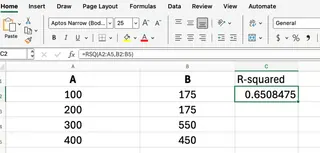
此公式返回R平方值,显示销售额的变化有多少可以由广告支出的变化解释。在这个完美示例中,结果为1。
方法二:使用匡优Excel的AI驱动方法
虽然RSQ()函数有效,但需要您了解公式、语法以及哪个是自变量和因变量。更直观快捷的方法是使用匡优Excel等AI工具。

匡优Excel是一款能理解自然语言的Excel AI助手。您无需编写公式,只需上传文件并提问即可。
匡优Excel示例
使用相同的销售和广告数据,操作更加简单:
- 上传Excel文件至匡优Excel
- 在聊天框提问,例如:
广告支出与销售额之间的R平方值是多少?
匡优Excel将立即分析数据并提供R平方值,无需您编写任何公式。您甚至可以询问“广告支出对销售额的预测效果如何?”,AI会理解需要计算决定系数。
方法对比:RSQ() vs 匡优Excel
| 功能特点 | RSQ()函数(手动) |
匡优Excel(AI驱动) |
|---|---|---|
| 速度 | 需要手动输入公式并选择数据范围 | 输入简单问题即可获得即时结果 |
| 易用性 | 需要掌握函数、语法和参数知识 | 直观易用;使用自然语言,无需公式 |
| 错误风险 | 较高。容易因范围错误或数据类型问题产生#N/A或#DIV/0!错误 |
较低。AI处理数据验证和解释,减少用户错误 |
| 输出结果 | 返回单个数值 | 可同时提供数值、生成图表并提供进一步洞察 |
在散点图上可视化R平方值
散点图是可视化两个变量关系的最佳方式。R平方值通常直接显示在趋势线上。
手动方法
在Excel中,您需要创建散点图,添加趋势线,然后设置趋势线格式以“在图表上显示R平方值”。
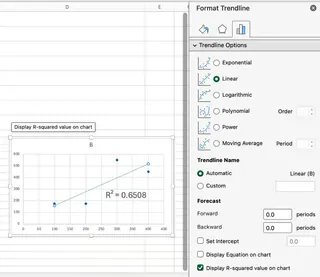
虽然这种方法有效,但涉及多次点击操作,如果需要创建多个图表会非常繁琐。
匡优Excel方法
使用匡优Excel,可视化是分析过程的一部分。您可以询问:
为广告支出和销售额创建带趋势线和R平方值的散点图
匡优Excel将一步生成完整的、可直接用于演示的图表,节省您的时间和精力。
常见错误及避免方法
以下是您可能遇到的一些问题以及每种方法的处理方式。
- 范围大小不一致:使用
RSQ()会返回#N/A错误,您必须手动修正范围。匡优Excel会自动检测列长度,正确处理数据或请求澄清,从而避免错误 - 空值或非数值单元格:
RSQ()函数会忽略这些值,这可能在没有警告的情况下扭曲结果。这是一个容易忽略的隐蔽错误。AI工具更擅长识别并标记不一致或脏数据供您审核 - 单数据点:
RSQ()需要至少两对数字才能工作。单个数据对会导致#DIV/0!错误。虽然这种情况较少见,但AI助手通常能更优雅地处理边缘情况
RSQ() vs CORREL()
了解RSQ()和CORREL()之间的区别也很有用。
CORREL()返回皮尔逊相关系数(r),同时衡量线性关系的强度和方向(正相关或负相关),其值范围在-1到+1之间RSQ()返回R平方(R²),仅衡量被解释的方差比例,其值始终在0到1之间
在简单线性回归中,您可以通过对CORREL()结果求平方来获得R平方值:
=CORREL(A2:A5, B2:B5)^2
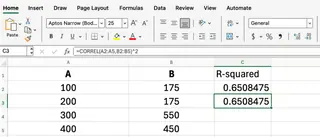
无论您使用RSQ()还是AI工具获取R平方值,理解其与相关性的关系都是正确解读的关键。
结论
计算R平方是数据分析中的基本任务,Excel提供了强大的实现方式。
传统的RSQ()函数对于熟悉Excel公式且需要快速数值输出的用户来说是一个可靠工具。
然而,对于注重速度、简便性和全面洞察的用户,匡优Excel等AI助手提供了更优越的工作流程。通过将自然语言问题转化为即时答案、图表和分析,它使您能够专注于数据含义,而非如何编写正确公式。
准备好简化您的数据分析了吗?立即体验匡优Excel,探索AI驱动的R平方分析如何改变您的业务洞察力。