如何访问和使用 PowerPoint 的幻灯片母版制作专业演示文稿

作为匡优Excel的用户增长经理,我见证过无数专业人士因演示文稿风格不统一而苦恼。PowerPoint的幻灯片母版正是您可能未充分利用的秘密武器——它是用最简精力打造精致、品牌统一的幻灯片控制中心。

幻灯片母版对商务人士为何至关重要

在深入了解操作步骤前,我们先明确幻灯片母版如何颠覆传统制作模式:

  1. 时间效率:一次性完成全局修改,无需逐页编辑
  2. 品牌统一:确保整个演示文档的字体、色彩与版式高度一致
  3. 专业质感:消除让演示文稿显得业余的格式混乱问题

逐步指南:在PowerPoint中启用幻灯片母版

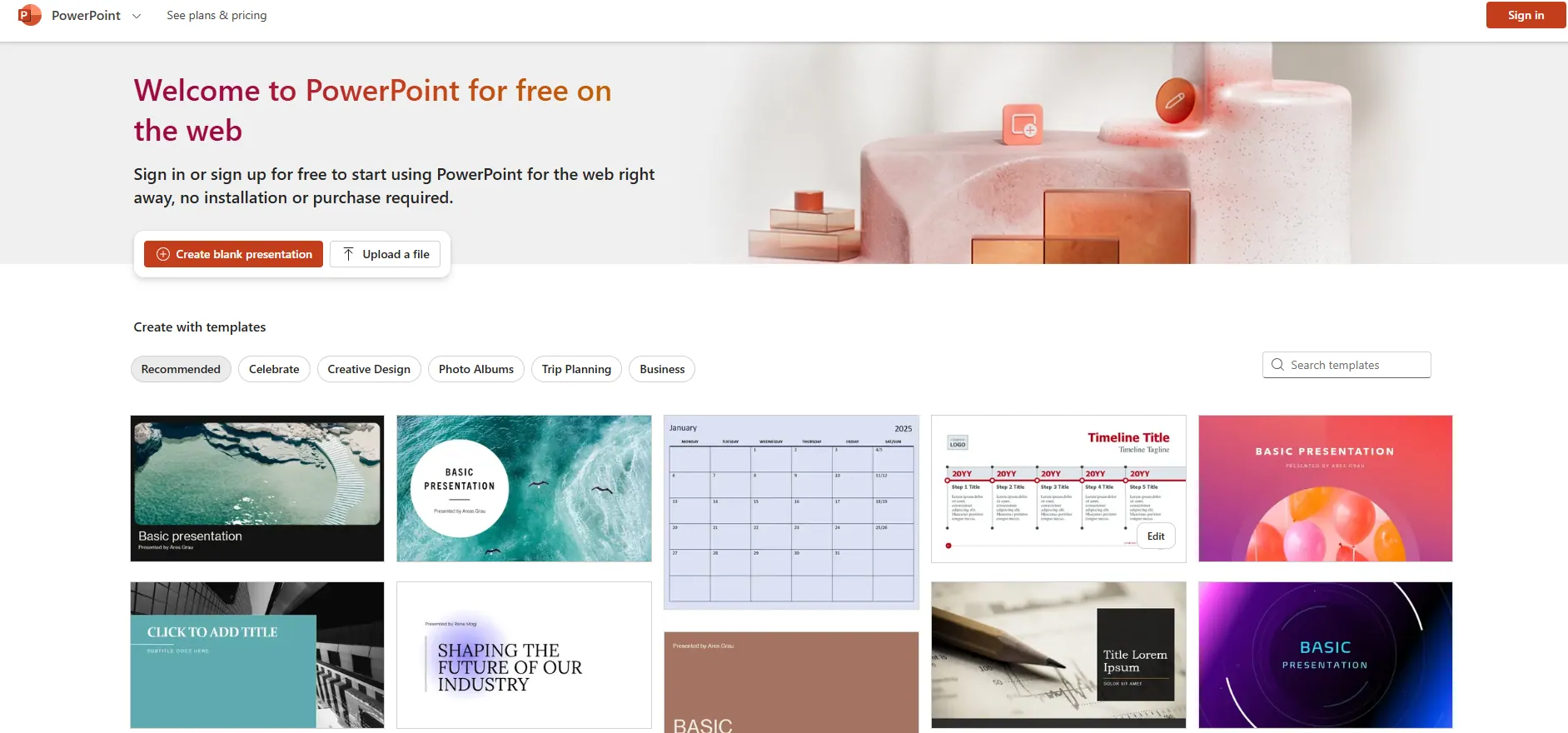
以下是启用该强大功能的简明指引:

  1. 打开PowerPoint演示文稿
  2. 定位至功能区的视图选项卡
  3. 母版视图组中点击幻灯片母版

ppt

掌握幻灯片母版界面布局

进入母版视图后您将看到:

  • 主母版(顶部缩略图):控制影响所有幻灯片的全局样式
  • 版式母版(主母版下方):可针对特定幻灯片类型定制的模板

这种层级结构让您既能设定整体风格,又可进行版式专属定制——完美兼顾统一性与不同内容类型的适配需求。

专业级幻灯片母版定制技巧

1. 设置全局样式

  • 字体:建立演示文稿的字体层级体系
  • 配色方案:契合品牌色系或演示主题
  • 背景:从纯色、渐变或 subtle 纹样中选择

2. 版式定制实务

每个版式均可针对特定内容调整:

  • 重设占位符尺寸与位置
  • 添加标识占位符强化品牌统一性
  • 为特殊内容需求创建定制版式

进阶母版应用方案

  1. 创建多重母版:不同章节可配置差异化设计
  2. 保护定制版式:右键点击版式选择“保留”
  3. 设定默认文本样式:确保项目符号与正文文本风格统一

AI赋能数据, 决策胜券在握!

无需写代码与函数,简单对话让匡优Excel自动处理数据、生成图表。立即免费体验,感受AI如何颠覆你的Excel工作流 →

立即免费体验

猜你喜欢

如何在Excel中添加勾选标记:7种提升数据可视化的简易方法
Excel 操作

如何在Excel中添加勾选标记:7种提升数据可视化的简易方法

刻度标记看似微小,却能让你杂乱的Excel表格蜕变为清晰实用的仪表盘。以下是专业添加技巧。

Gianna
如何为Excel图表添加替代文本(AI简易操作指南)
Excel 操作

如何为Excel图表添加替代文本(AI简易操作指南)

还在为Excel图表无法适配屏幕阅读器而烦恼?了解AI驱动的替代文本生成如何节省时间并提升可访问性。我们将逐步展示匡优Excel如何简化这一流程。

Gianna
如何在 Excel 中添加百分比
Excel 操作

如何在 Excel 中添加百分比

厌倦手动计算百分比?掌握在Excel中添加百分比的最优方法,避免常见错误,了解匡优Excel的AI如何即时为您完成计算。

Gianna
如何在 Google Sheets 中专业地添加平均线
Excel 操作

如何在 Google Sheets 中专业地添加平均线

难以发现电子表格数据中的趋势?添加平均线即可将图表转变为强大的分析工具。以下是具体操作方法。

Gianna
9 种在 Excel 中轻松添加项目符号的方法,让列表更清晰
Excel技巧

9 种在 Excel 中轻松添加项目符号的方法,让列表更清晰

在Excel中整理文本遇到困难?本指南展示了8种手动创建项目符号的方法,从简单快捷键到自定义格式。此外,还将揭秘如何通过AI工具,仅需一条指令即可在数秒内自动完成所有操作。

Ruby
如何在 Google Sheets 中使用 AI 跨表求和(简易教程)
Excel操作

如何在 Google Sheets 中使用 AI 跨表求和(简易教程)

厌倦了为跨表格求和而绞尽脑汁编写复杂公式?了解像匡优Excel这样的AI工具如何自动化这一过程,为您节省数小时处理电子表格的烦恼。

Gianna