如何在Excel中为多个单元格添加数字(5种简单方法)

说实话,没人会喜欢手动更新数百个电子表格单元格。作为匡优Excel的增长经理,我见过太多团队在重复的数据处理上耗费大量时间,而实际上存在更智能的解决方案。无论你是在调整价格、更新库存数量还是重新计算指标,给多个单元格添加数值都不应该成为难题。

以下是我推荐给用户的5个颠覆性方法,从最简单的解决方案开始:

1. 基础公式法(新手友好)

这是Excel基础操作,但仍值得提及。假设你需要给A列数值都加上10:

  1. 点击B1单元格
  2. 输入=A1+10
  3. 拖动填充柄(角落的小方块)向下复制公式

专业提示:匡优Excel的AI能自动生成这些公式——只需用通俗英语描述你的需求。

2. 选择性粘贴(我的最爱)

这个隐藏功能让你无需公式即可修改现有数据:

  1. 在任意空白单元格输入调整数值(比如5)
  2. 复制该单元格(Ctrl+C)
  3. 选中目标单元格区域
  4. 右键 > 选择性粘贴 > 加

搞定!所有选中单元格即刻更新,后续无需清理公式残留。

3. 动态更新的Excel表格

将数据转换为表格(Ctrl+T)即可见证奇迹:

  1. 添加新列
  2. 输入公式(如=[@价格]+2
  3. Excel会自动向下填充整列

新增行时公式会自动更新。匡优Excel能进一步根据数据模式推荐智能表格公式。

4. 宏命令快速自动化

如需频繁操作,录制一次宏即可永久复用:

  1. 进入视图 > 宏 > 录制宏
  2. 执行加法操作(使用上述任意方法)
  3. 停止录制
  4. 设置快捷键供后续使用

非技术用户可使用匡优Excel的AI编写运行宏——只需说明需求即可。

5. 处理海量数据的Power Query

应对数千行数据时:

  1. 选中数据 > 数据 > 从表格/区域
  2. 在Power Query中添加自定义列
  3. 输入计算式(如=[数量] + 100
  4. 关闭并加载以应用更改

此方法能处理常规Excel会崩溃的大型数据集。匡优Excel与Power Query集成,可推荐最优转换方案。

如何选择适用方法?

  • 小型快速编辑?选择性粘贴
  • 持续进行项目?Excel表格
  • 重复性任务?宏命令
  • 大数据处理?Power Query
  • 没时间学习?匡优Excel AI

关键结论是:停止手动计算。无论使用Excel内置技巧还是让匡优Excel自动处理,总比逐个单元格蛮力操作更高效。

想亲眼见证这些方法?立即免费试用匡优Excel——我们的AI将分析你的电子表格,并为具体任务推荐最快解决方案。

把手头的表格,变成团队可核对、可分享的报告

直接使用现有的 Excel 或 CSV 文件。匡优数言 帮你找出值得关注的信息,并整理成清晰的报告和仪表盘,方便团队核对、讨论和分享。

用我的文件试试

猜你喜欢

如何在Excel中创建分期还款表:分步指南
Excel操作

如何在Excel中创建分期还款表:分步指南

掌握如何通过完整的分期还款表追踪贷款支付、利息和本金。本指南对比传统Excel逐步操作法与更快捷的AI驱动方案,助您轻松管理财务。

Ruby
如何用AI自动化Excel计算样式(及更优解决方案)
Excel操作

如何用AI自动化Excel计算样式(及更优解决方案)

厌倦手动格式化Excel公式?了解AI如何自动处理计算样式,以及为何匡优Excel能通过无代码解决方案让这一切更轻松。

Gianna
如何在 Excel 中专业应用货币格式(分步指南)
Excel操作

如何在 Excel 中专业应用货币格式(分步指南)

厌倦Excel中混乱的数字堆砌?学习如何正确设置货币格式(包括美元、欧元及自定义符号),掌握专业技巧打造精美财务报表。

Gianna
如何在 Excel 中使用千位分隔符样式让数据更整洁专业
Excel操作

如何在 Excel 中使用千位分隔符样式让数据更整洁专业

厌倦在电子表格中眯眼查看无尽数字?千位分隔符格式是让数据更清晰的秘密武器。以下是使用方法——以及匡优Excel如何让它更简单。

Gianna
如何在 Excel 中应用逗号样式以呈现更清晰专业的数据
Excel操作

如何在 Excel 中应用逗号样式以呈现更清晰专业的数据

厌倦了费力查看冗长数字串?了解Excel中的千位分隔符格式如何只需几次点击,就能将数据转化为清晰专业的报告。

Gianna
如何使用AI编写Excel公式:商务人士完全指南
Excel操作

如何使用AI编写Excel公式:商务人士完全指南

还在为复杂的Excel公式发愁吗?了解像匡优Excel这类AI工具如何解读自然语言指令生成精准公式,让数据分析比以往更快速、更易上手。

Gianna
5款AI工具助力打造Excel仪表板
Excel操作

5款AI工具助力打造Excel仪表板

Excel仪表盘将复杂数据转化为可操作的洞察——但手动构建耗时费力。以下是5款能自动化这一流程的AI工具,其中匡优Excel为各规模企业提供最直观的解决方案。

Gianna
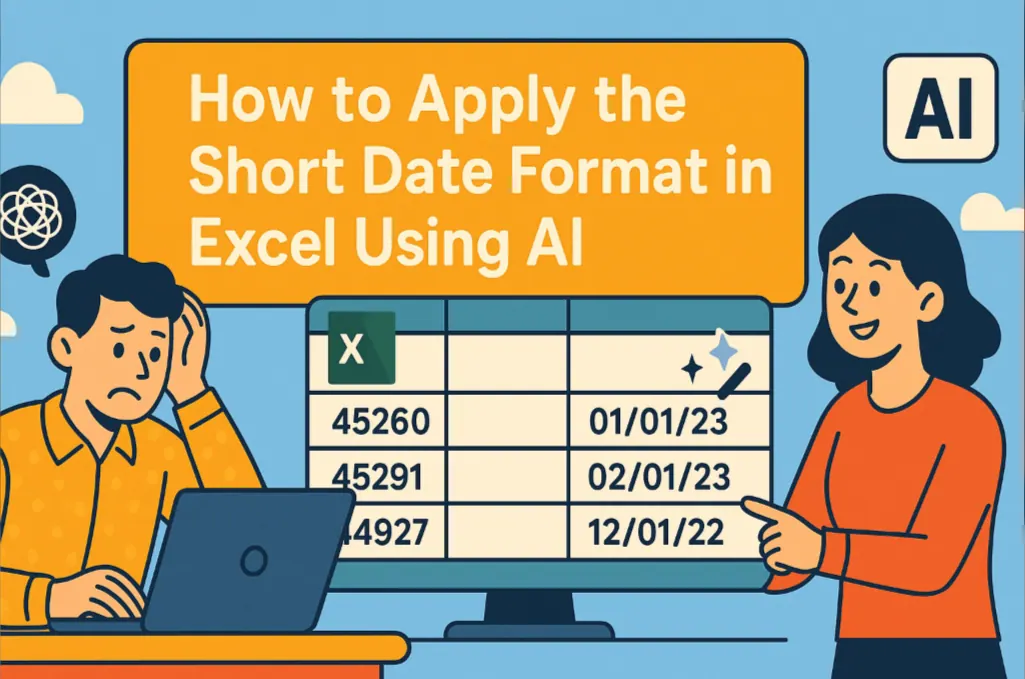
如何使用AI在Excel中应用短日期格式
Excel操作

如何使用AI在Excel中应用短日期格式

厌倦了与Excel日期格式较劲?本指南将展示手动方法和更智能的AI驱动方案,助您即时清理日期数据。

Gianna