如何使用AI在Google Sheets中快速添加边框(匡优Excel指南)

说实话——盯着单调的谷歌表格简直无聊透顶。但有个改变游戏规则的功能:边框。这些简单的线条能让你的数据在几秒钟内从"平平无奇"升级为"惊艳夺目"。猜猜怎么着?人工智能让它变得异常简单。

在匡优Excel,我们见证了小调整如何带来大改变。因此我们将向你展示如何用智能边框工具提升表格水平,这些工具简直能读懂你的心思。
sy

边框的重要性超乎你的想象

边框不仅是美观装饰,更是你的秘密武器:

  • 让复杂数据真正清晰可读
  • 引导视线聚焦关键信息
  • 制作令老板惊艳的专业报表

border

传统操作方式(在AI拯救我们之前)

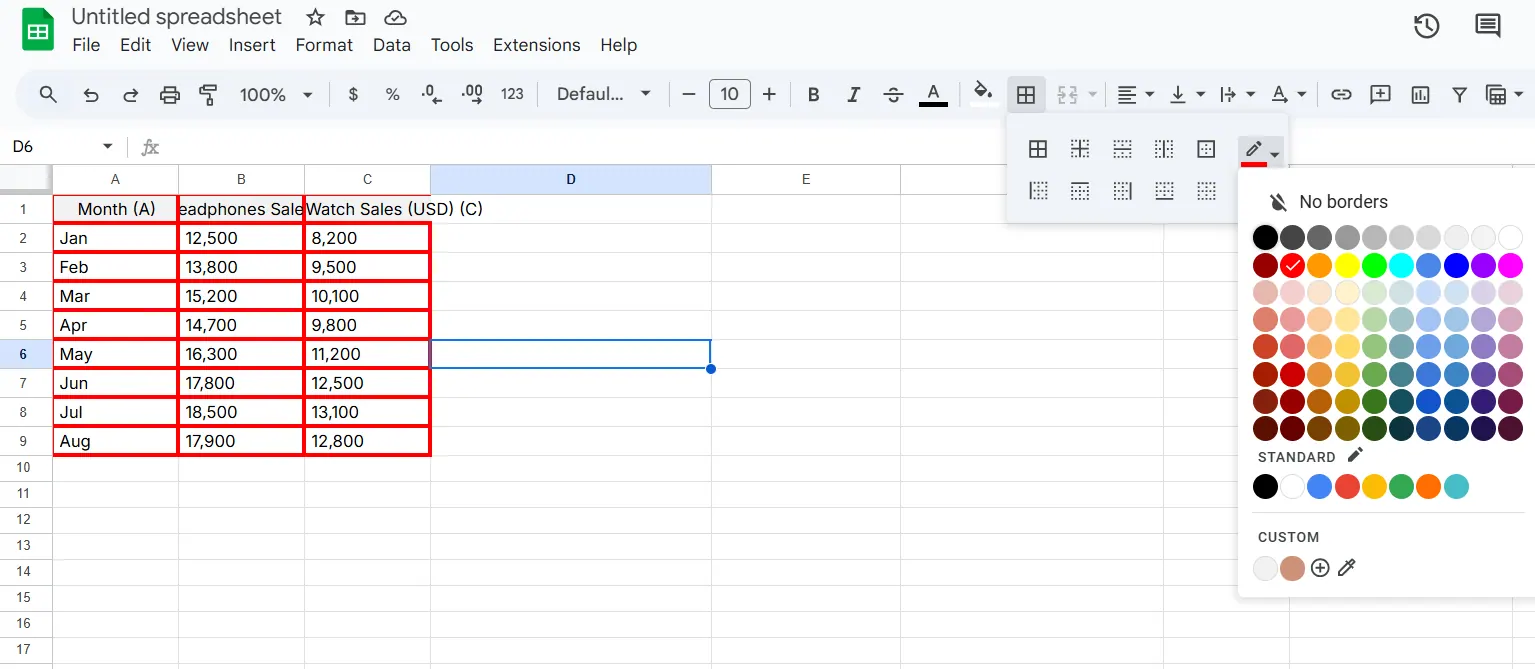
手动添加边框当然可行:

  1. 选中单元格
  2. 寻找那个小得可怜的边框图标(为什么设计得这么小?)
  3. 反复试验线条样式
  4. 祈祷最终效果能看

但说实话——在2024年,谁还有时间折腾这些重复性操作。

匡优Excel:你的AI边框魔法师

这正是匡优Excel颠覆传统的地方。我们的AI不仅会添加边框,更能理解你的数据并自动推荐完美格式。神奇之处在于:

  1. 智能推荐:分析表格结构,精准建议边框最佳放置位置
  2. 一键格式化:瞬间为整片区域应用精美边框
  3. 样式记忆:记住你的偏好,让每个新表格保持专业统一

专业提示:试试"自动边框"功能,它能自动识别表格和数据范围,在你开口前就应用完美边框。

实战魔法:团队如何使用匡优Excel边框

以市场经理Sarah为例,她曾深陷营销数据泥潭: 使用匡优Excel前:

  • 手动为业绩报表添加边框耗时数小时
  • 经常遗漏部分区域
  • 客户会议上展示效果不专业

使用匡优Excel后:

  • 输入数据时报表自动格式化
  • 客户真正理解可视化内容
  • 获得了晋升(当然还有其他因素——但专业报表功不可没!)

进阶技巧:超越基础边框

即使有AI助力,这些技巧能让表格更出彩:

  • 色彩编码:用柔和边框色分类数据(匡优Excel的调色板工具可辅助)
  • 层级区分:主区域用粗边框,细节部分用细边框
  • 留白艺术:切忌过度装饰,给数据留出呼吸空间

未来已来(而且全自动)

当其他工具还停留在2010年时,匡优Excel正在突破可能性的边界:

  • 即将推出:通过"为所有总计添加边框"等语音指令
  • 根据数据变化自动调整的动态边框
  • 团队样式指南自动统一所有成员的表格格式

准备告别手动格式化?

这是你的行动指南:

  1. 试用匡优Excel免费版(无需信用卡)
  2. 连接你的谷歌表格
  3. 见证边框(及其他格式)魔法般自动生成
  4. 享受你的新技能

关键点?人生苦短,何必手动添加边框。让匡优Excel的AI处理琐碎工作,而你只需专注真正重要的事——挖掘数据中的洞见。

附:我们的用户平均每周节省3小时格式化时间。这些额外时间你能用来做什么?

把手头的表格,变成团队可核对、可分享的报告

直接使用现有的 Excel 或 CSV 文件。匡优数言 帮你找出值得关注的信息,并整理成清晰的报告和仪表盘,方便团队核对、讨论和分享。

用我的文件试试

猜你喜欢

如何在 Google Sheets 中按字母顺序排列(附 匡优Excel 的 AI 快捷方式)
Excel操作

如何在 Google Sheets 中按字母顺序排列(附 匡优Excel 的 AI 快捷方式)

按字母顺序排序数据是电子表格的基本技能——但您知道AI能让它更快更智能吗?以下是在Google Sheets中实现字母排序的方法,并通过匡优Excel提升您的工作流程效率。

Gianna •
如何在 Google Sheets 中自动添加日期(使用 AI 驱动工具如匡优Excel)
Excel操作

如何在 Google Sheets 中自动添加日期(使用 AI 驱动工具如匡优Excel)

电子表格不应浪费您的时间。探索现代AI解决方案(如匡优Excel)如何实现Google Sheets中的日期自动录入——从简单日历到复杂项目时间线,仅需点击几下即可完成。

Gianna •
如何在 Google Sheets 中使用 AI 添加数据范围(匡优Excel替代方案)
Excel操作

如何在 Google Sheets 中使用 AI 添加数据范围(匡优Excel替代方案)

厌倦在Google Sheets中手动定义数据范围?了解像匡优Excel这类AI驱动工具如何自动化此流程,让数据整理毫不费力,同时减少错误。

Gianna •
10个改变游戏规则的Google Sheets人工智能应用(以及匡优Excel如何引领潮流)
Excel操作

10个改变游戏规则的Google Sheets人工智能应用(以及匡优Excel如何引领潮流)

电子表格已不再是静态的数字网格。借助人工智能,Google Sheets 变成了一个动态智能助手。本指南将探讨10种变革性AI应用——其中匡优Excel脱颖而出,成为商务人士最全面的解决方案。

Gianna •
如何在 Google Sheets 中添加数据系列(以及为何匡优Excel更胜一筹)
Excel操作

如何在 Google Sheets 中添加数据系列(以及为何匡优Excel更胜一筹)

掌握数据序列,让电子表格焕发活力。我们将展示Google Sheets中的手动操作方法,然后为您介绍匡优Excel的革命性AI解决方案,它能为您自动处理一切。

Gianna •
如何用AI强化你的Google Sheets分析(匡优Excel更胜一筹)
Excel操作

如何用AI强化你的Google Sheets分析(匡优Excel更胜一筹)

厌倦在Google Sheets中手动处理数据?了解像匡优Excel这样的AI工具如何自动分析、发现趋势并生成报告——无需复杂公式。

Gianna •
如何通过AI更快地在Google Sheets中添加表格(匡优Excel指南)
Excel操作

如何通过AI更快地在Google Sheets中添加表格(匡优Excel指南)

厌倦手动输入数据?了解像匡优Excel这样的AI驱动工具如何在几秒钟内生成并格式化表格,彻底改变您的Google Sheets工作流程。

Gianna •
如何在 Google Sheets 中专业应用计算样式
Excel操作

如何在 Google Sheets 中专业应用计算样式

厌倦了杂乱的电子表格?掌握 Google Sheets 的计算样式,让您的数据脱颖而出。此外,了解匡优Excel如何为您处理繁重工作。

Gianna •