说实话——盯着Excel里没完没了的数字行,任谁都会眼花缭乱。但这里有个颠覆性的技巧:括号。这些弯曲的小线条不只是标点符号——它们是让混乱电子表格变身董事会级别报告的秘技。
在匡优Excel,我们深知规范排版能决定数据分析的成败。无论您是在编制财务报表还是整理调研结果,括号都能让数据清晰讲述自己的故事。以下是像电子表格高手般使用它们的诀窍。
为何要使用括号?
括号的作用远不止美观:
- 让负数一目了然(比细小减号清晰得多)
- 直观归类相关数据
- 赋予电子表格精致专业的外观
冷知识:在财务报告中,数字两侧的括号是通用的"注意,这是负数"信号。再也不用费力辨认恼人的负号了!
5秒括号速成法
急需添加括号?直接输入即可!任意单元格操作:
- 选中单元格
- 输入
(文本或数字) - 按回车键
瞬间完成格式化。此法特别适用于一次性输入或标签,如"(第一季度成果)"或"(预估数据)"。
自动为负数添加括号
厌倦手动添加括号?Excel自定义格式来帮忙:
- 选中目标单元格
- 右键→设置单元格格式
- 选择"自定义"
- 在类型栏输入:
#,##0;(#,##0)
此时正数正常显示,负数则自动带上括号。神奇!
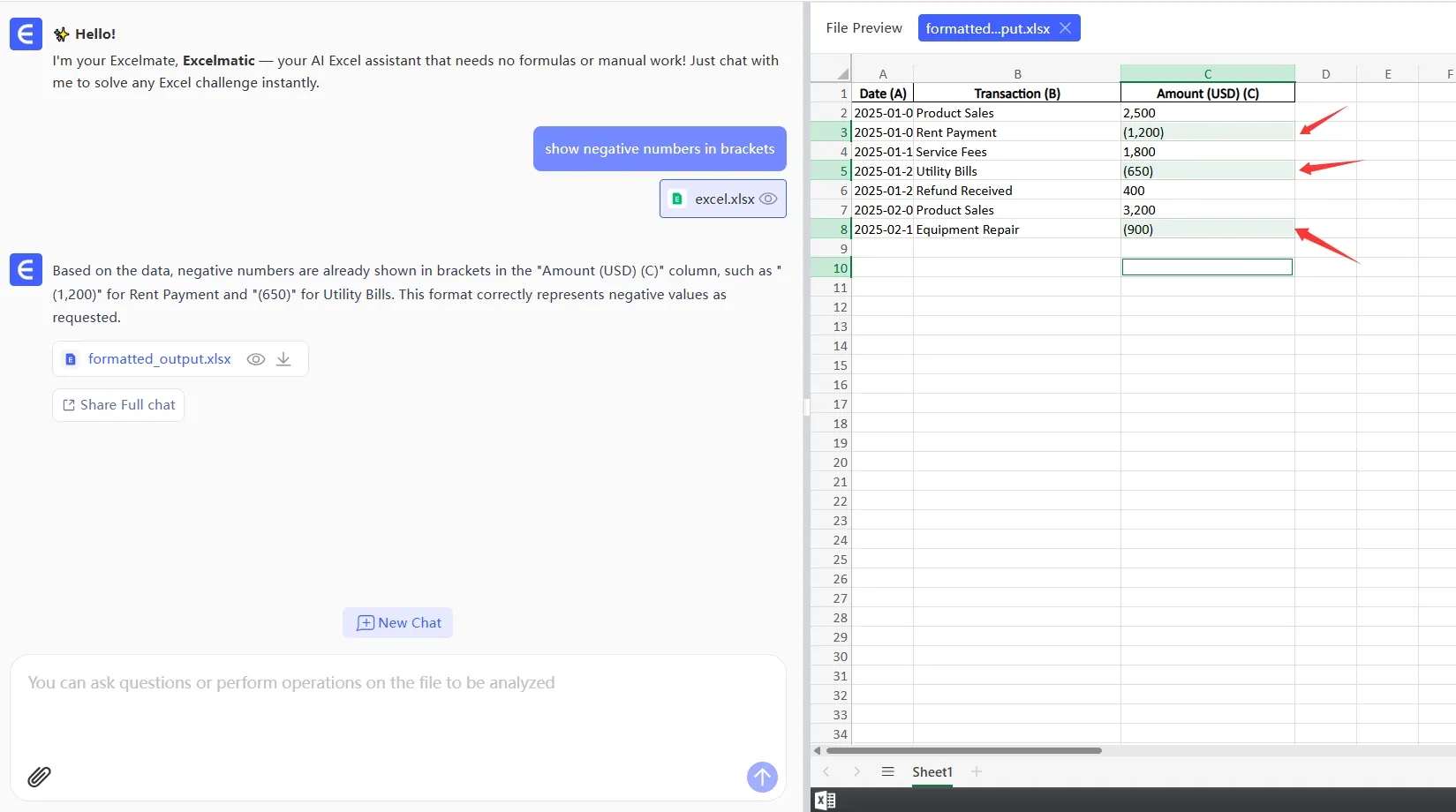
专业提示:在匡优Excel中,设置财务报表时会自动应用此格式。我们的AI能识别负值并智能应用完美格式,无需手动设置。
批量添加括号技巧
有成百上千个单元格需要加括号?无需逐个输入!使用查找替换功能:
- 选定数据范围
- 按Ctrl+H
- 在"查找内容"输入目标文本
- 在"替换为"输入
(&) - 点击"全部替换"
数秒内即可为所有目标文本添加括号。大数据集的救星!
公式威力:动态括号
当数据频繁变动时,公式能让括号自动更新。试试这些:
基础文本加括号:
=CONCATENATE("(", A1, ")")
智能数字格式:
=IF(A1<0, TEXT(ABS(A1),"(0)"), TEXT(A1,"0"))
在匡优Excel中,您只需描述需求("用括号显示负数"),我们的AI即刻生成完美公式。无需编码基础!
进阶格式化技巧
献给电子表格达人的高级技法:
条件括号:
- 转到开始→条件格式
- 设置规则:"单元格值→小于→0"
- 选择自定义格式:
(0)
现在仅当数值为负时才会显示括号。仪表板的绝配!
数据验证: 通过以下步骤确保用户输入带括号的值:
- 选中单元格
- 数据→数据验证
- 选择"自定义"
- 输入公式:
=AND(LEFT(A1,1)="(", RIGHT(A1,1)=")")
既然AI能帮忙,何必浪费时间?
坦白说——虽然这些技巧有效,但设置起来颇费时间。这正是匡优Excel颠覆传统之处。我们的AI驱动平台:
- 在需要处自动应用括号格式
- 随时间推移学习您的偏好
- 数秒处理复杂格式规则
无需记忆公式,只需用日常语言告诉匡优Excel您的需求。"将所有负数设为红色带括号格式"——搞定。
括号实战成效
见证括号如何创造差异:
财务报表:
无括号:
营收:-5000

有括号:
营收:(5,000)
哪个看起来更专业?答案不言而喻。
数据对比:
第一季度:1500
第二季度:(200)
括号即刻显示第二季度下滑,无需额外解释。
常见括号误区
警惕这些新手错误:
- 自定义格式中遗漏分号(
0;(0)) - 使用普通圆括号而非括号
- 将格式应用到错误单元格
匡优Excel的智能查错功能让这些问题迎刃而解。系统会在格式不一致引发问题前主动标记。
括号仅是起点
掌握括号是通往电子表格精通的第一步。但何必止步于此?匡优Excel通过以下功能将数据呈现提升至新高度:
- 自动图表生成
- 智能数据可视化
- 实时协作功能
想象一下,节省了手动格式化的时间后您能创造多少价值。更多分析,更少琐务——这就是匡优Excel的承诺。
准备好改变您的电子表格体验了吗?立即免费试用匡优Excel,见证AI处理格式的同时,您可专注于关键洞察分析。