截止日期从不等候周末,你的电子表格也不该为此妥协。无论你在追踪项目进度、付款周期还是活动上线时间,手动计算工作日无异于埋下错误隐患。现在就用Excel的内置超能力解决这个问题——并了解匡优Excel如何实现更进一步的自动化。
工作日为何重要(手动计算为何总出错)
工作日 = 周一到周五,扣除节假日。听起来很简单?直到你掰着手指数日期时,还得兼顾时区、闰年和突如其来的公共假期。
常见问题:
- 因日期计算错误导致错过截止期限
- 计划变更时反复重新计算耗时费力
- 节假日遗漏引发全盘日程混乱
解决方案:Excel的WORKDAY和WORKDAY.INTL函数。它们就像永不休假的日程助理。
WORKDAY入门:你的智能截止期计算器
WORKDAY函数能自动跳过周末,公式结构如下:
=WORKDAY(开始日期, 天数, [节假日])
实际案例:
项目从10月1日开始需15个工作日,感恩节(11月23日)为节假日。
=WORKDAY("2023/10/1", 15, "2023/11/23")
Excel将立即返回10月20日——自动排除周末与感恩节。
进阶技巧:
在表格中创建专属节假日列表(如A2:A10区域)并直接调用:
=WORKDAY(开始日期, 天数, A2:A10)
每年更新该列表即可确保所有公式持续准确。
自定义周末规则:WORKDAY.INTL登场
面向跨国团队或特殊作息?WORKDAY.INTL可自定义周末设置:
=WORKDAY.INTL(开始日期, 天数, [周末代码], [节假日])
周末代码选项:
1= 周六/周日(默认)2= 周日/周一"0000011"= 周五/周六(1代表休息日)
示例:若团队工作日为周日至周四:
=WORKDAY.INTL("2023/10/1", 15, "0000110", A2:A10)
常见陷阱与规避方案
- 遗漏节假日:务必维护节假日清单!
- 区域日期格式:坚持使用
MM/DD/YYYY或DATE(2023,10,1)避免混淆 - 回溯计算:需要倒推日期?使用
=WORKDAY(开始日期, -5)计算5个工作日前的日期
进阶组合:联动其他日期函数
将WORKDAY与以下函数搭配实现高阶规划:
TODAY():从当前日期自动推算EOMONTH():锁定月末截止期NETWORKDAYS():计算日期区间内工作日数量
突破手动公式:用匡优Excel实现自动化
虽然Excel函数功能强大,匡优Excel能让日期计算再度进化:
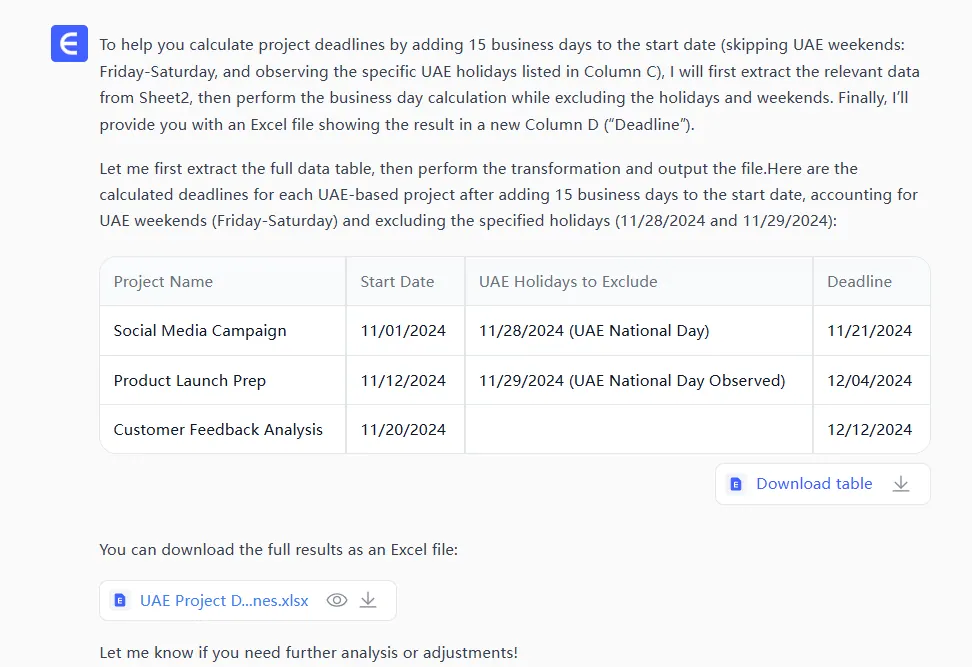
✅ 智能日程规划:用自然语言描述需求(如“10月1日后15个工作日,排除节假日”)
✅ 自动节假日识别:根据地区自动获取公共假期
✅ 动态同步更新:日期调整时自动联动所有关联数据
匡优Excel操作演示:
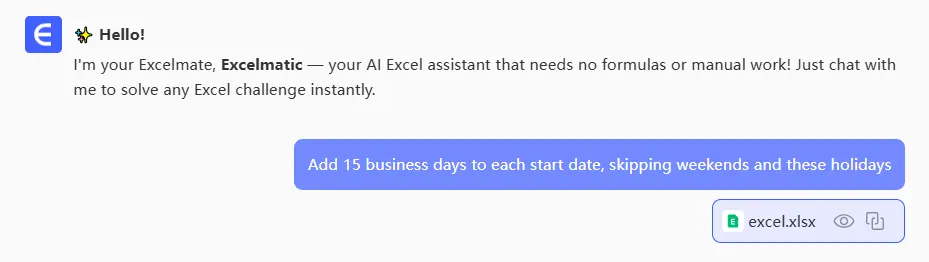
- 上传项目时间表

- 输入指令:"为每个开始日期增加15个工作日,跳过周末和指定节假日"
- 自动生成精准截止日期——附带可视化甘特图
立即行动:从表格焦躁到日程掌控
现在你已掌握以下核心技能:
✔ 计算真正尊重周末的截止日期
✔ 通过自定义工作周应对全球团队需求
✔ 规避节假日引发的表格灾难
对于单次项目,Excel函数足堪重任。但若需持续管理多重时间线,不妨让匡优Excel承担重担——如同为电子表格注入咖啡因,所有流程都将飞速运转。
终极建议:收藏本指南,下次再手动计算日期时……请立即停止。未来的你会为此感激不尽。