如何用AI更快地在Excel中添加日期(告别手动烦恼!)

说实话——在Excel中处理日期就像蒙着眼睛解魔方一样令人头疼。无论是追踪截止日期、制定计划表,还是分析时间序列数据,那些烦人的日期函数总是不听使唤。但好消息是:像匡优Excel这样的人工智能工具正在改变游戏规则,将复杂的日期任务化为一键解决方案。

为什么选择AI处理Excel日期?

你可能会想:"我一直手动使用公式也挺好——为什么要现在改变?" 原因如下:

  • 无需记忆公式:不必再第一百次搜索"Excel日期差公式",AI会替你写好公式
  • 减少错误:AI能避免DATEDIF或DATEVALUE等函数中的输入错误
  • 节省时间:过去需要10分钟的工作现在只需10秒

以匡优Excel为例,你只需用日常语言描述需求(例如*"将2023年第三季度所有日期显示为'月/日'格式"*),它就能立即生成正确公式。无需编码,没有烦恼。
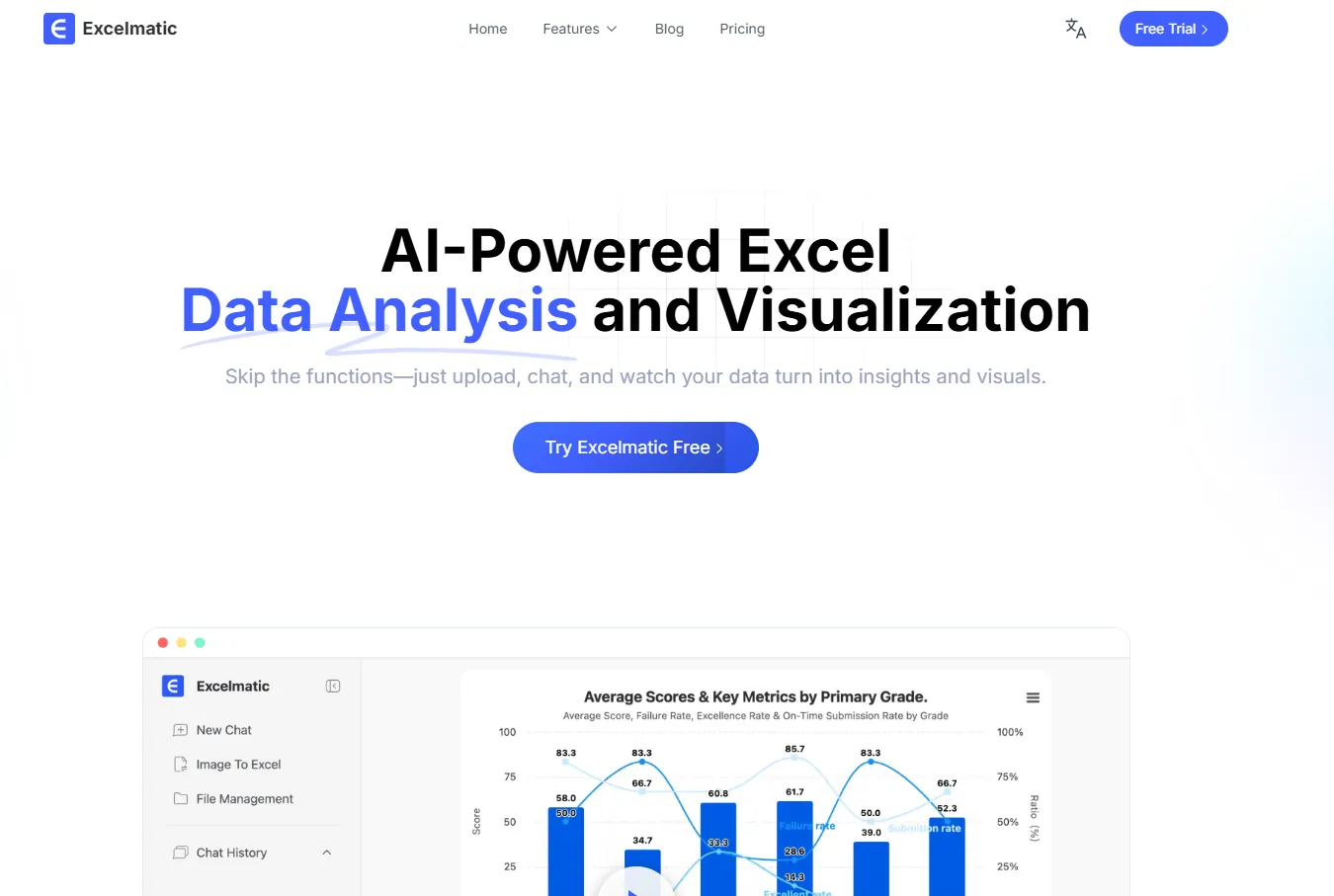
首页

逐步掌握:AI如何简化日期任务

1. 生成日期序列(告别填充柄拖动)

需要一列连续日期?不必手动拖动或折腾=A1+1,只需告诉匡优Excel:

  • "创建从2023年1月1日到12月31日的日期序列,跳过周末"
  • 瞬间——你就会获得预先填充好WORKDAY公式的整洁列表

2. 计算日期差异(无需手动计算)

想要计算两个日期之间的天数?匡优Excel可以:

  • 自动生成DATEDIF公式(如=DATEDIF(开始日期,结束日期,"d"))
  • 甚至处理复杂请求,如*"计算这些日期之间的工作日,排除节假日"*

3. 修复日期格式(再见,#####错误)

当Excel将日期显示为随机数字或#####时,匡优Excel能够:

  • 使用TEXT转换格式(如=TEXT(A1,"YYYY年M月D日"))
  • 通过DATEVALUE检测并修复形似日期的文本

4. 自动化日期提醒

秒速设置条件格式规则:

  • "将7天内的截止日期标红"
  • 匡优Excel自动构建规则:=AND(A1-TODAY()<=7, A1>=TODAY())

为什么匡优Excel优于通用AI工具

虽然ChatGPT也能处理Excel日期,但存在局限:

  • 无直接Excel集成:仍需复制/粘贴公式
  • 需要反复调试:返回的公式可能需要在表格中调整

匡优Excel通过以下方式解决这些问题: ✅ 一键插入公式:无需手动复制 ✅ 上下文感知建议:理解你的实际表格数据 ✅ 批量处理:一次性对整个列应用更改

专业技巧:AI与原生Excel函数结合使用

为获得最佳效果,请将匡优Excel与Excel内置日期工具配合使用:

  • 使用TODAY()和NOW()获取实时时间戳
  • 利用EDATE进行月份偏移计算(如=EDATE(开始日期,3)表示+3个月)

准备好告别日期困扰了吗?

如果你仍在手动处理日期,是时候升级体验了。匡优Excel将繁琐的日期工作转化为无缝流程——让你专注于数据分析,而非数据录入。

立即免费试用,看看能节省多少时间。 🚀

把手头的表格,变成团队可核对、可分享的报告

直接使用现有的 Excel 或 CSV 文件。匡优数言 帮你找出值得关注的信息,并整理成清晰的报告和仪表盘,方便团队核对、讨论和分享。

用我的文件试试

猜你喜欢

如何在Excel中创建分期还款表:分步指南
Excel操作

如何在Excel中创建分期还款表:分步指南

掌握如何通过完整的分期还款表追踪贷款支付、利息和本金。本指南对比传统Excel逐步操作法与更快捷的AI驱动方案,助您轻松管理财务。

Ruby •
如何用AI自动化Excel计算样式(及更优解决方案)
Excel操作

如何用AI自动化Excel计算样式(及更优解决方案)

厌倦手动格式化Excel公式?了解AI如何自动处理计算样式,以及为何匡优Excel能通过无代码解决方案让这一切更轻松。

Gianna •
如何在 Excel 中专业应用货币格式(分步指南)
Excel操作

如何在 Excel 中专业应用货币格式(分步指南)

厌倦Excel中混乱的数字堆砌?学习如何正确设置货币格式(包括美元、欧元及自定义符号),掌握专业技巧打造精美财务报表。

Gianna •
如何在 Excel 中使用千位分隔符样式让数据更整洁专业
Excel操作

如何在 Excel 中使用千位分隔符样式让数据更整洁专业

厌倦在电子表格中眯眼查看无尽数字?千位分隔符格式是让数据更清晰的秘密武器。以下是使用方法——以及匡优Excel如何让它更简单。

Gianna •
如何在 Excel 中应用逗号样式以呈现更清晰专业的数据
Excel操作

如何在 Excel 中应用逗号样式以呈现更清晰专业的数据

厌倦了费力查看冗长数字串?了解Excel中的千位分隔符格式如何只需几次点击,就能将数据转化为清晰专业的报告。

Gianna •
如何使用AI编写Excel公式:商务人士完全指南
Excel操作

如何使用AI编写Excel公式:商务人士完全指南

还在为复杂的Excel公式发愁吗?了解像匡优Excel这类AI工具如何解读自然语言指令生成精准公式,让数据分析比以往更快速、更易上手。

Gianna •
5款AI工具助力打造Excel仪表板
Excel操作

5款AI工具助力打造Excel仪表板

Excel仪表盘将复杂数据转化为可操作的洞察——但手动构建耗时费力。以下是5款能自动化这一流程的AI工具,其中匡优Excel为各规模企业提供最直观的解决方案。

Gianna •
如何使用AI在Excel中应用短日期格式
Excel操作

如何使用AI在Excel中应用短日期格式

厌倦了与Excel日期格式较劲?本指南将展示手动方法和更智能的AI驱动方案,助您即时清理日期数据。

Gianna •