掌握Google Sheets日期处理:高效工作流程完全指南

老实说——电子表格中的日期处理可能很棘手。一个格式错误,你的项目时间线就会变得混乱不堪。但当你掌握Google Sheets的日期操作后,就能开启追踪进度、分析趋势和保持条理的强大功能。

作为每天与电子表格为伴的人(嘿,用户增长指标!),我通过艰难的方式掌握了所有日期技巧。现在我要把这些分享给你——还有像匡优Excel这样的工具如何自动化繁琐操作,让你专注于数据洞察。

日期的重要性超乎你的想象

日期不仅是日历标记,更是以下领域的支柱:

  • 项目管理
  • 财务追踪
  • 增长分析
  • 库存系统

日期处理得当,数据会为你歌唱。处理不当...这么说吧,我曾为修正日期格式熬过不少深夜。

解密Google Sheets日期格式

Google Sheets对日期很智能,但你需要懂它的语言。以下是它最理解的格式:

  1. 美式风格:MM/DD/YYYY(01/05/2023)
  2. 欧式风格:DD/MM/YYYY(05/01/2023)
  3. 数据库友好型:YYYY-MM-DD(2023-01-05)

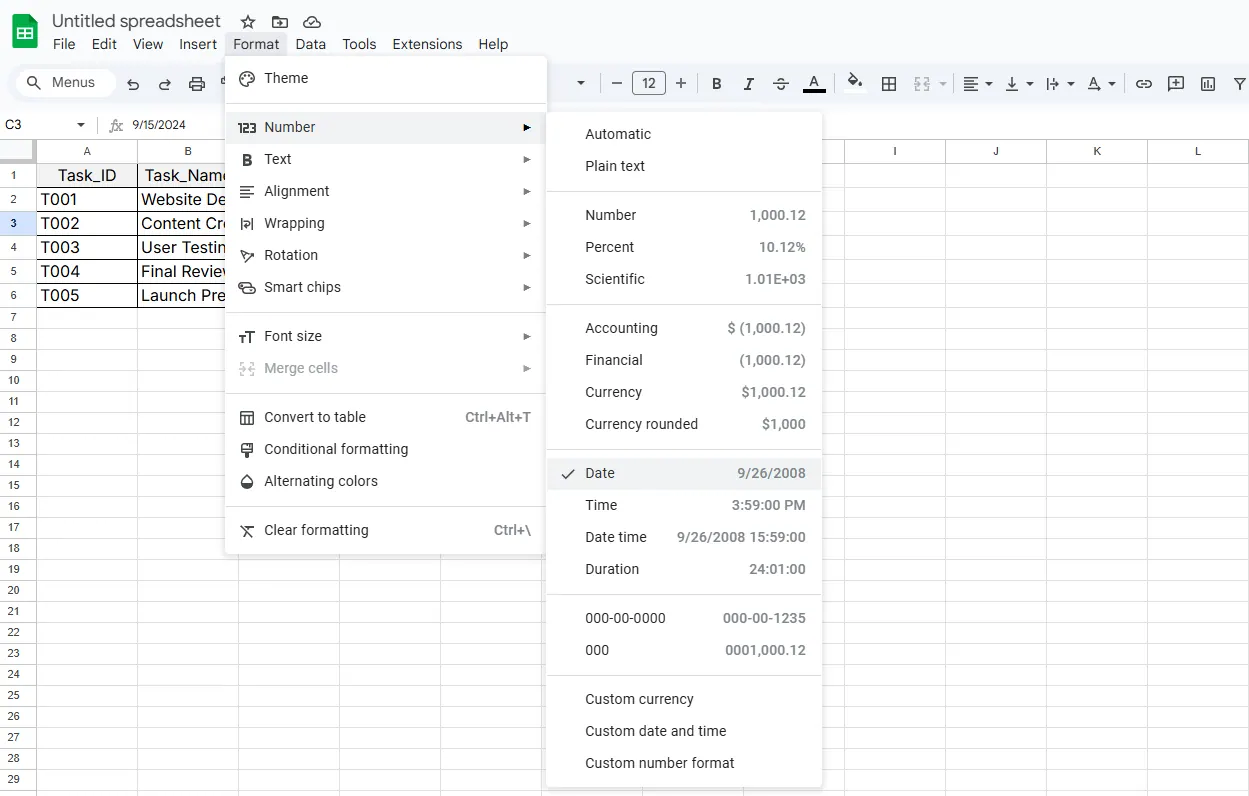
专业提示:表格会自动将其转换为默认格式。想更改?只需进入格式>数字>日期。
number

日期输入:从基础到高手

简单方式

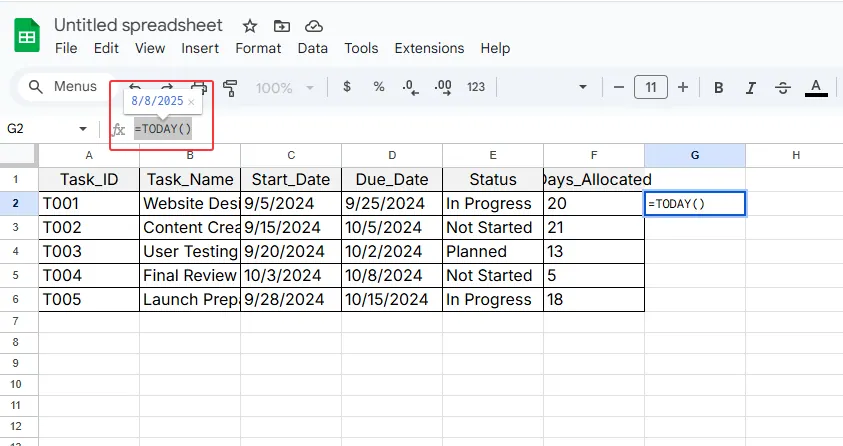
点击单元格输入日期。需要今天日期?输入"=TODAY()"——自动更新即刻完成。
today

但手动输入很快会变得繁琐,这时就需要智能技巧。

高手操作:自动填充魔法

输入两个日期,选中后拖动角落的蓝色方块。Sheets会自动填充序列。适用于工作日、月份、年份——无所不能。

进阶方法:动态日期列表

使用=SEQUENCE创建自动更新的日期范围。只需更改一次开始日期,整个时间线就会更新。令人惊叹。

拯救你的日期计算函数

Google Sheets拥有日期计算的秘密武器:

  • =DATE():将独立的天/月/年组合成整洁日期
  • =EDATE():按月向前或向后跳转(适合订阅管理)
  • =NETWORKDAYS():计算工作日(含节假日)

仅这些函数就为我的增长报告节省了无数时间。

用条件格式让日期脱颖而出

想要:

  • 用红色高亮逾期任务?
  • 用黄色标记即将到期的截止日期?
  • 快速发现日期模式?

条件格式是你最好的新朋友。设置如“日期早于今天”的规则,让Sheets完成可视化重活。

当Google Sheets力不从心:匡优Excel登场

说实话——即使掌握所有技巧,大规模管理日期仍会混乱。这就是我们团队在基础日期追踪之外转向匡优Excel的原因。

匡优Excel将日期管理提升到新高度: ✅ 自动检测并标准化日期格式 ✅ 一键创建智能日期仪表板 ✅ 自动生成时间序列预测 ✅ 实现Sheets无法做到的日期模式可视化

不再需要折腾公式,我只需描述需求(“按周显示用户增长”),匡优Excel就能构建完美的基于日期的可视化。

时区困扰?轻松解决

跨时区工作曾让我头疼不已。现在我选择:

  1. 在文件>设置中设置表格时区
  2. 或者更优方案——让匡优Excel自动处理转换

再也不会有凌晨三点因日期显示错误收到的Slack消息。

日期管理的未来

我们正在超越手动输入日期的时代。借助匡优Excel这样的AI工具:

  • 日期从数据源自动填充
  • 异常值在引发问题前就被标记
  • 基于时间的洞察自动浮现

就像拥有永不休息的数据助手(而且从不会搞错日期格式)。

你的日期精通行动计划

  1. 从基础格式和函数开始
  2. 尝试条件格式
  3. 用序列自动化重复任务
  4. 遇到局限时,试用匡优Excel免费版

记住——在日期处理上节省的每一分钟,都能用于实际分析。这才是真正创造奇迹的地方。

想了解能节省多少时间?我们团队改用匡优Excel后,日期相关工作减少了70%。最棒的是?你不需要成为表格高手也能受益。

把手头的表格,变成团队可核对、可分享的报告

直接使用现有的 Excel 或 CSV 文件。匡优数言 帮你找出值得关注的信息,并整理成清晰的报告和仪表盘,方便团队核对、讨论和分享。

用我的文件试试

猜你喜欢

3 款免费的 Google Sheets 企业费用追踪模板(以及 AI 如何提供帮助)
Excel操作

3 款免费的 Google Sheets 企业费用追踪模板(以及 AI 如何提供帮助)

管理企业开支不必混乱。这3款免费Google Sheets模板能简化费用追踪——但要获取实时洞察和自动化,像匡优Excel这样的AI工具才是颠覆性变革。

Gianna
10款最佳AI工具:彻底革新你的Google Sheets数据工作流
Excel操作

10款最佳AI工具:彻底革新你的Google Sheets数据工作流

用这10款尖端AI工具革新你的Google Sheets体验——匡优Excel领衔,自动化工作流、生成智能洞察并创建惊艳可视化效果。

Gianna
最佳免费AI工具助力Google Sheets:轻松实现数据自动化与分析
Excel操作

最佳免费AI工具助力Google Sheets:轻松实现数据自动化与分析

借助这些免费工具,在 Google Sheets 中释放 AI 的强大功能。学习如何自动化重复任务、清理数据并生成预测性洞察——从匡优Excel开始,这款最直观的电子表格AI解决方案。

Gianna
如何在 Google Sheets 中添加列:更智能数据管理的分步指南
Excel操作

如何在 Google Sheets 中添加列:更智能数据管理的分步指南

掌握Google Sheets列管理对动态数据分析至关重要。本指南将带您了解插入技巧,同时展示AI驱动工具(如匡优Excel)如何革新您的工作流程。

Gianna
如何在 Google Sheets 中添加和管理数据范围(含AI智能快捷操作)
Excel操作

如何在 Google Sheets 中添加和管理数据范围(含AI智能快捷操作)

数据范围是高效电子表格工作的核心。本指南将引导您在 Google Sheets 中创建和管理数据范围,同时介绍现代 AI 解决方案(如匡优Excel)如何自动处理这些任务——为您节省数小时的手动工作时间。

Gianna
如何在 Google Sheets 中添加筛选器
Excel操作

如何在 Google Sheets 中添加筛选器

Google Sheets中的筛选功能是数据分析的利器。无论是管理预算、销售渠道还是项目任务,掌握筛选技巧都能为您节省大量时间。这是您的完整指南——以及为何匡优Excel的AI驱动功能能让筛选更智能。

Gianna
如何在 Google Sheets 中使用 AI 添加公式:分步指南
Excel操作

如何在 Google Sheets 中使用 AI 添加公式:分步指南

还在为复杂的电子表格公式而烦恼?了解AI如何将Google Sheets转变为更智能的工作空间——匡优Excel让数据分析变得轻松自如。

Gianna
如何在 Google Sheets 中添加函数:商务用户分步指南
Excel操作

如何在 Google Sheets 中添加函数:商务用户分步指南

掌握Google Sheets函数能彻底改变您的数据处理流程。本指南将带您从基础函数进阶到高级自定义公式,同时展示匡优Excel的AI功能如何助您将电子表格应用提升至全新境界。

Gianna