时间管理变得如此简单。如果你曾手动计算分钟数或在电子表格中排期受阻,这再常见不过。作为匡优Excel的增长经理,我深知细微的时间计算障碍如何演变为巨大的效率瓶颈。
好消息是:只要掌握诀窍,Google Sheets能极简地实现时间值分钟数累加。让我为你揭秘从基础公式到专业技巧的最高效方法。
电子表格中时间计算为何举足轻重
在深入探讨前,先了解这项技能如何颠覆工作模式:
- 自动生成会议结束时间
- 精准计算含午休的工时
- 精确规划项目时间线
- 轻松追踪活动时长
在匡优Excel,我们观察到掌握这些时间计算的团队每周能在行政任务上节省2-3小时。现在让我们直击核心内容。
核心机制:Google Sheets如何处理时间
关键洞察在于——Google Sheets将时间存储为日期小数:
- 清晨6:00 = 0.25(一日四分之一)
- 中午12:00 = 0.5(一日过半)
- 傍晚6:00 = 0.75(一日四分之三)
这种十进制体系让时间计算异常直观。当单元格显示“下午2:30”时,系统后台实际运算的是0.604166667。
三秒解决方案:基础分钟加法
需要为下午1:30增加45分钟?最简公式如下:
=A2 + (45/1440)
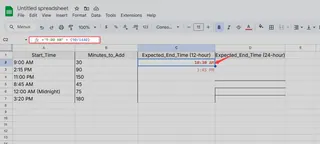
为何是1440?因为每日共1440分钟(24小时×60分钟)。除以1440即可将分钟转换为Google Sheets的十进制时间格式。
实际案例:为上午9:00的会议增加90分钟:
="9:00 AM" + (90/1440)
→ 返回“上午11:30”
TIME函数:您的新晋得力助手
需要更精准控制时,请使用TIME函数:
=A2 + TIME(0,30,0) // 增加30分钟
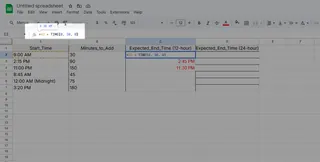
此函数特别适用于添加:
- 小时(首位参数)
- 分钟(中间参数)
- 秒(末位参数)
专业技巧:匡优Excel使用此函数计算轮班结束时间:
=开始时间 + TIME(8,30,0) // 8小时轮班含30分钟休息
棘手时间格式处理方案
遇到“下午4:30”这类文本格式时间?TIMEVALUE函数迎刃而解:
=TIMEVALUE("4:30 PM") + (15/1440)
该函数先将文本转换为可用时间值。我们的客户支持团队常用此方法计算响应时间SLA。
高阶技巧:数组公式
需要为整列时间统一增加20分钟?数组公式大显身手:
=ARRAYFORMULA(A1:A10 + (20/1440))
单一公式即可批量更新所有单元格——无需拖拽填充。运营团队借此进行时间日志批处理。
为何止步于Google Sheets?
虽然这些公式效果显著,但存在更智能的解决方案。匡优Excel的AI智能表格能:
- 自动推荐时间计算公式
- 通过自然语言生成完整日程
- 检测并修复时间计算错误
- 实时创建可视化时间轴
试想输入“为所有会议时间增加45分钟”即可自动实现——这正是我们致力构建的未来。
省时秘籍速查表
- 基础加法:
=A1 + (分钟数/1440) - TIME函数:
=A1 + TIME(0,分钟数,0) - 文本转换:
=TIMEVALUE(文本时间) + (分钟数/1440) - 批量更新:
=ARRAYFORMULA(范围 + (分钟数/1440))
最终思考
掌握时间计算能让电子表格从静态表格蜕变为动态规划工具。无论您坚持使用Google Sheets原生公式,还是升级至匡优Excel这类AI驱动工具,核心要义在于更智能地驾驭时间——而非更费力。
准备好将时间管理提升至新层级了吗?匡优Excel免费试用让您即刻体验AI驱动的时间计算。未来的您(拥有所有节省工时)定会为此感激不尽。