是否曾感觉随着数据增长,Google表格的空间却在不断缩水?你并非孤例。无论是追踪季度销售额还是规划团队项目,空间耗尽绝对是表格使用中最扫兴的事。
好消息是:添加单元格并不需要高深的表格学学位。以下方法能有效拓展表格空间——更有匡优Excel等工具通过AI将这些手动操作转化为一键完成的奇迹。
为何需要更多单元格(很快你就会意识到)
别只想着"数据快放不下了",额外单元格能帮你:
- 灵活应变客户临时提出的需求
- 保持可读性避免将备注挤进微缩单元格
- 未雨绸缪为下季度的混乱提前完善模板
专业建议:若经常需要扩展表格,不妨试试匡优Excel的AI智能调整功能。当新数据涌入时自动优化布局,无需手动调整单元格。
插入单元格:精准操作术
需要补录单个遗漏数据?请用此精准方法:
- 右键点击目标单元格
- 选择"插入单元格"→"右移"或"下移"
- 周围单元格将有序移位
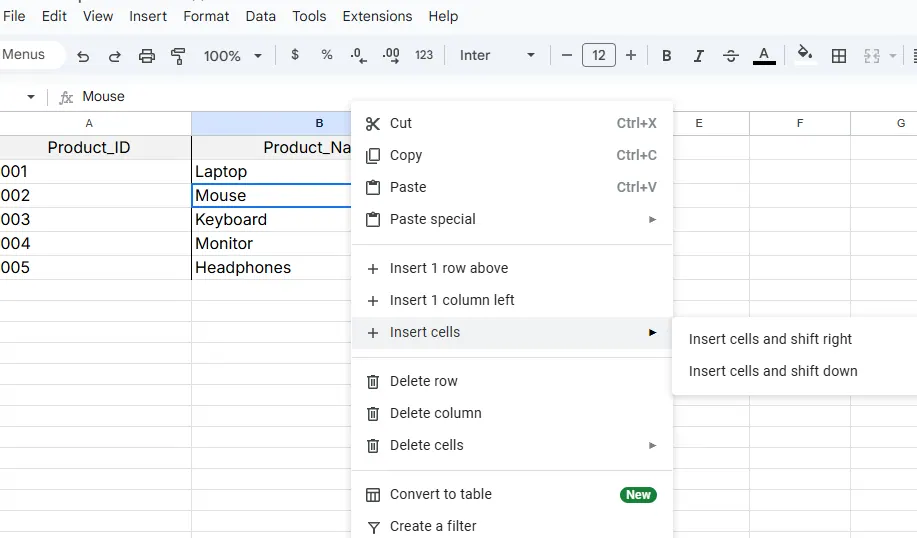
优势: 可在不破坏格式的前提下修正输入错误
添加行:批量解决方案
当项目新增里程碑(或午餐订单增加参与人数)时:
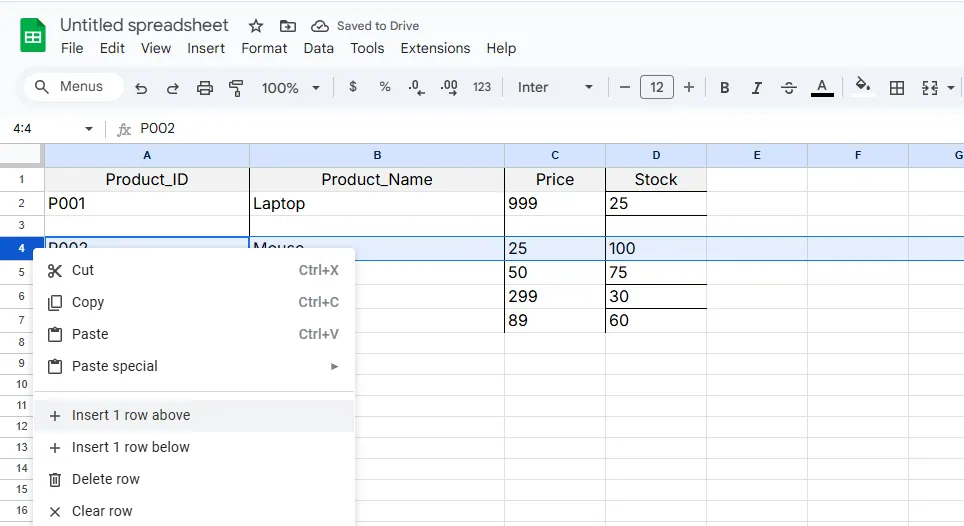
- 点击左侧行号栏
- 右键选择"在上方/下方插入行"
- 需添加5行以上?先选中对应数量的现有行即可批量创建
匡优Excel秘籍: 其AI模式识别会在粘贴新数据时智能推荐最佳行插入位置
扩展列:应对业务版图扩张
新增数据分类?很简单:
- 点击顶部列字母标头
- 右键选择"左侧插入/右侧插入"
- 批量操作:选中X列即可一次性新增X列
专业提醒: 注意公式断裂风险。匡优Excel的公式守护者会在调整布局时自动更新引用关系
当表格空间告急时
触及1000万单元格上限?试试这些省空间技巧:
- 新增标签页(点击左下角"+")分类存放数据
- AI压缩技术(匡优Excel专长)自动汇总臃肿数据集
专业整理技巧
空间越大,潜在混乱越多。通过以下方式保持整洁:
- 色标表头(右键→"交替颜色")
- 冻结窗格(视图→冻结)保持标题始终可见
- 可折叠分组(选中行→数据→创建组)
颠覆性功能: 匡优Excel的自动格式化能在表格扩展后持续保持样式统一
智能化发展之路
手动插入单元格确实有效...直到你每天重复20次。这正是匡优Excel的闪光点:
- 智能预判数据规律推荐空间扩展位置
- 自动调整同时保护公式与格式
- 生成摘要避免被新增行淹没
既然AI能代劳,何必浪费点击次数管理单元格?
后续行动指南
- 立即在Google表格中尝试上述技巧
- 准备升级时,可免费体验匡优Excel
记住:优秀的表格应该优雅地扩展,确保你的工具也是如此。
关于作者:作为匡优Excel增长负责人,我致力于帮助团队摆脱表格琐务。我们的AI承担繁重工作,让您专注于决策而非单元格格式调整。*