想让你的谷歌表格图表讲述完整故事吗?标准差误差线就是展现数据离散程度的秘密武器。它们如同"误差条",能揭示你的销售数据是持续稳健还是起伏不定。
在匡优Excel,我们帮助增长团队实现数据分析自动化——但有时仍需亲自动手处理电子表格。以下将介绍手动添加标准差误差线的方法,以及我们AI驱动平台如何秒速完成此操作。
标准差为何重要(即使你不是统计专家)
标准差衡量数据点偏离平均值的程度。标准差小?数据稳定性高。标准差大?存在需要关注的波动性。
以篮球运动员投篮为例:
- 密集的投篮点=斯蒂芬·库里级的稳定性
- 分散的投篮点=新秀赛季的紧张表现
商业场景中,标准差可帮您识别:
- 稳定与波动的销售模式
- 用户行为一致性
- 生产过程中的品控问题
手动操作:在谷歌表格中添加标准差误差线
步骤1:计算关键指标
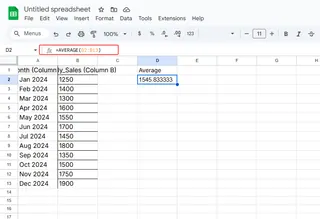
先用公式计算平均值和标准差:
=AVERAGE(B2:B13)  // 计算平均值
=STDEV.S(B2:B13)  // 计算样本标准差
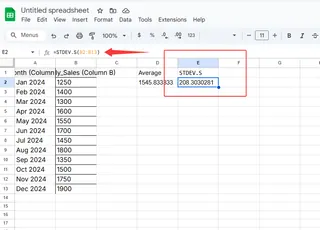
步骤2:创建基础图表
- 选中数据(如月度销售额)
- 点击插入 > 图表
- 选择柱状图或折线图
步骤3:添加神奇误差线
- 点击图表 > 图表编辑器 > 自定义
- 找到"系列" > "误差线"
- 选择"自定义"并输入标准差数值
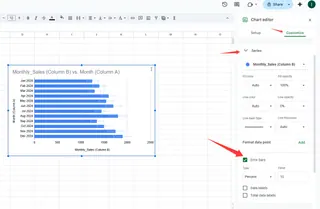
专业建议:使用辅助列计算"平均值+标准差"和"平均值-标准差"可获得更清晰的误差线。
常见问题与解决方案
- 数据不洁:先用数据>清理功能去除重复值
- 错误标准差类型:样本数据用STDEV.S,全集数据用STDEV.P
- 图表过载:每个可视化图表聚焦1-2个关键指标
匡优Excel捷径:AI驱动的误差线
虽然谷歌表格能完成任务,但我们的用户更爱匡优Excel自动化的标准差可视化功能:
- 上传数据集
- 输入"显示销售趋势及波动性"
- 立即获得带精准误差线的交互图表——无需公式
我们协助的典型用例:
- 电商团队追踪每日转化率波动
- SaaS公司监测功能使用模式
- 营销机构汇报活动表现稳定性
何时需要升级手动图表
遇到以下情况请考虑自动化:
- 每周/每月更新报表
- 向非技术背景人员分享发现
- 需要同时分析多个指标
匡优Excel不仅添加误差线,更解读波动性对业务的意义。当出现15%偏差时,我们的AI会判断这是行业正常波动还是风险信号。
深化数据叙事能力
标准差误差线只是起点,可尝试结合:
- 设置"红牌警告"阈值的条件格式
- 用趋势线解读波动背景
- 为特殊事件(节假日/促销)添加标注
记住:目标不仅是美化图表,更是帮助团队更快做出决策。无论坚持手动操作还是选择匡优Excel自动化,可视化波动性都能将原始数据转化为 actionable insights。
准备告别繁琐的表格操作?了解匡优Excel如何自动生成误差线图表。我们的AI分析数据规律,让您专注于业务增长。