如何在 Google Sheets 中添加迷你图:数据可视化快速指南

想让你的Google Sheets数据更出彩,又不想挤占工作空间?微线图正是你的秘密武器。这些迷你图表能直接嵌入单元格,一目了然地展现趋势——无需臃肿的图表模块。

在匡优Excel,我们致力于帮助团队更智能地处理数据。微线图正是这种简单却强大的工具,能让你的电子表格瞬间升级。下面就来详解使用方法。

什么是微线图?

微线图是能嵌入电子表格单元格的迷你图表。与传统图表不同,它们无需额外空间——只需表格一角即可展示趋势、峰值、谷值或对比数据。

为何使用微线图?

  • 节省空间:无需单独图表区域
  • 快速洞察:无需分析原始数据即可捕捉趋势
  • 适配仪表板:完美适用于空间紧凑的报表

Google Sheets支持三种微线图:

  1. 折线图:展示时间趋势(适用于销售或增长追踪)
  2. 条形图:并列对比数值
  3. 柱状图:垂直柱体快速对比

如何添加微线图

准备试试看吗?基础公式如下:

Excel
=SPARKLINE(数据范围, {参数})

分步指南:

  1. 点击目标单元格
  2. 输入=SPARKLINE(并选择数据范围(如月度销售数据A1:A12)
  3. 添加自定义参数(详见后续说明)
  4. 按下Enter键——瞬间生成可视化图表!

示例:

Excel
=SPARKLINE(B2:B14, {"charttype","line"})

这将为B2至B14单元格数据创建折线微线图。
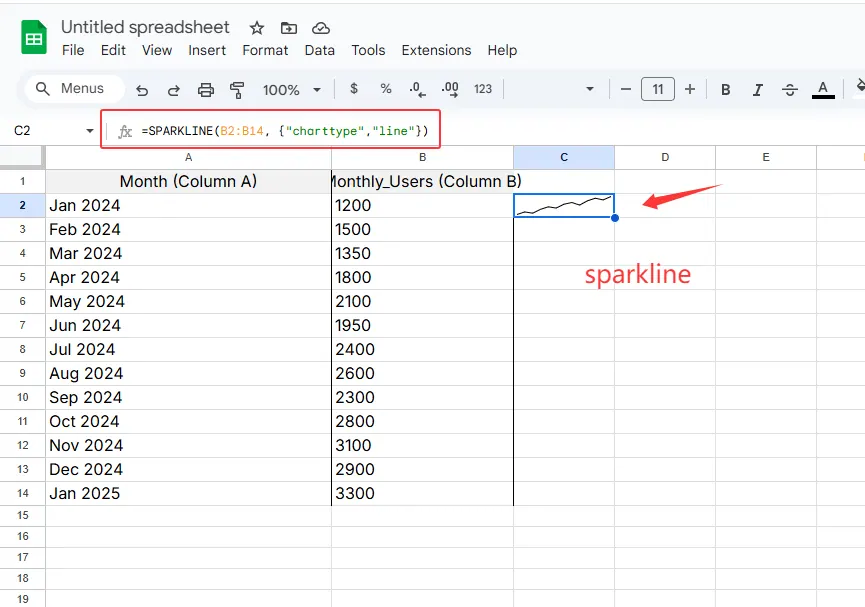
微线图示例1

自定义微线图

让微线图匹配你的风格或高亮关键数据:

更改类型

Excel
=SPARKLINE(A1:A12, {"charttype","bar"})
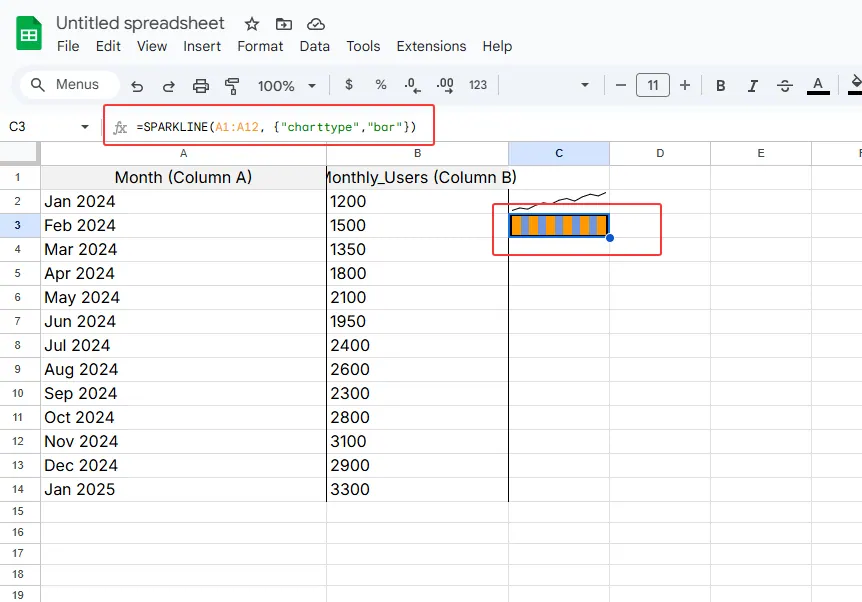
微线图示例2

添加颜色

Excel
=SPARKLINE(A1:A12, {"color","#4285F4"})  // 谷歌经典蓝

高亮峰值与谷值

Excel
=SPARKLINE(A1:A12, {"highcolor","green"; "lowcolor","red"})

专业建议:使用品牌色或条件格式让微线图融入团队报表风格

实际应用场景

微线图适用于:

  • 销售仪表板:单行显示月度业绩
  • 项目时间轴:可视化任务完成率
  • 财务报告:快速捕捉股价趋势

示例:在季度营收旁添加微线图,即时展示增长趋势

进阶技巧

  1. 动态范围:结合INDIRECT实现数据扩展时自动更新:

    Excel
    =SPARKLINE(INDIRECT("Sales!B2:B"&COUNTA(Sales!B:B)))
    
  2. 搭配数据透视表:先用数据透视表汇总,再添加微线图提供视觉上下文

  3. 仪表板魔法:将微线图与匡优Excel的AI分析结合,自动生成洞察(悄悄告诉你:我们的工具能根据数据智能推荐最佳微线图类型!)

常见误区

  • 数据范围错误:仔细核对单元格引用
  • 过度定制:保持简洁,聚焦清晰度
  • 静态范围:数据扩展时使用动态公式

微线图+匡优Excel=数据处理的终极方案

微线图虽好,但若搭配AI分析能力将如虎添翼。匡优Excel能自动完成繁重工作:

  • 根据原始数据自动生成微线图
  • 基于数字智能推荐趋势
  • 分钟级构建完整仪表板

立即尝试微线图功能,再用匡优Excel的智能工具为其赋能。未来的你(和你的团队)会为此感激不尽!


核心要点

  • 微线图=实现快速省空间可视化的迷你图表
  • 使用=SPARKLINE()搭配数据范围和自定义参数
  • 完美适用于仪表板、报表和趋势识别
  • 结合匡优Excel自动化增强数据叙事能力

立即让你的数据闪耀起来吧! 🔥
把手头的表格,变成团队可核对、可分享的报告

直接使用现有的 Excel 或 CSV 文件。匡优数言 帮你找出值得关注的信息,并整理成清晰的报告和仪表盘,方便团队核对、讨论和分享。

用我的文件试试

猜你喜欢

如何在 Google Sheets 中对整列应用函数(高效方法)
Excel操作

如何在 Google Sheets 中对整列应用函数(高效方法)

厌倦手动拖拽公式填充列?了解数组公式、填充技巧及AI驱动的自动化如何革新您的Google Sheets工作流程。

Gianna •
如何在 Google Sheets 中按字母排序并保持行数据完整(AI 驱动解决方案)
Excel操作

如何在 Google Sheets 中按字母排序并保持行数据完整(AI 驱动解决方案)

为混乱的电子表格排序而烦恼?本指南教你如何在保持行数据完整的情况下对Google Sheets按字母排序——以及如何用AI自动完成这一操作。

Gianna •
如何在 Google Sheets 中按字母顺序排列:优化数据管理的分步指南
Excel操作

如何在 Google Sheets 中按字母顺序排列:优化数据管理的分步指南

还在为杂乱数据烦恼?在Google Sheets中按字母排序能让混乱变有序。这是你的专业分步排序指南。

Gianna •
如何在 Google Sheets 中跨多工作表求和(专业技巧)
Excel操作

如何在 Google Sheets 中跨多工作表求和(专业技巧)

厌倦在电子表格标签页间跳转计算总计?掌握Google Sheets中的跨表格公式,自动合并多源数据——告别手动复制粘贴!

Gianna •
如何在 Google Sheets 中添加图例(让数据更出彩)
Excel操作

如何在 Google Sheets 中添加图例(让数据更出彩)

还在为混乱的图表烦恼?本分步指南教你如何在Google Sheets中添加专业图例,并附赠让数据可视化更出彩的秘诀。

Gianna •
如何在 Google Sheets 中添加和自定义图例(借助 AI 辅助)
Excel操作

如何在 Google Sheets 中添加和自定义图例(借助 AI 辅助)

为混乱的图表苦恼?本指南教你如何通过AI驱动方案在Google Sheets中添加和自定义图例,让数据可视化一目了然。

Gianna •
如何用 AI 分析 Google Sheets:从导出文件到核对结果
Excel操作

如何用 AI 分析 Google Sheets:从导出文件到核对结果

从导出 Google Sheets、上传文件到检查总计、日期范围、缺失值和异常值,完成一套适合初学者的数据分析流程。

Gianna •
如何在 Google Sheets 中绘制 Y=MX+B:数据可视化分步指南
Excel操作

如何在 Google Sheets 中绘制 Y=MX+B:数据可视化分步指南

难以直观呈现数据中的线性关系?本分步教程将教你如何在Google Sheets中绘制y=mx+b方程,让数据分析更上一层楼。

Gianna •