说实话——在Excel里手动求和的感觉,就像2024年还在用翻盖手机。确实能用,但处理汇总数据明明有更智能的方式。不论你是统计销售额、开支还是库存,掌握高效求和技巧能帮你省去数小时折腾表格的烦恼。
基础求和公式(你的Excel入门必备)
每个Excel用户都应掌握这个简单技巧:
- 点击需要显示总计的单元格
- 输入
=SUM( - 框选数值范围(或直接输入单元格引用)
- 输入
)后按回车
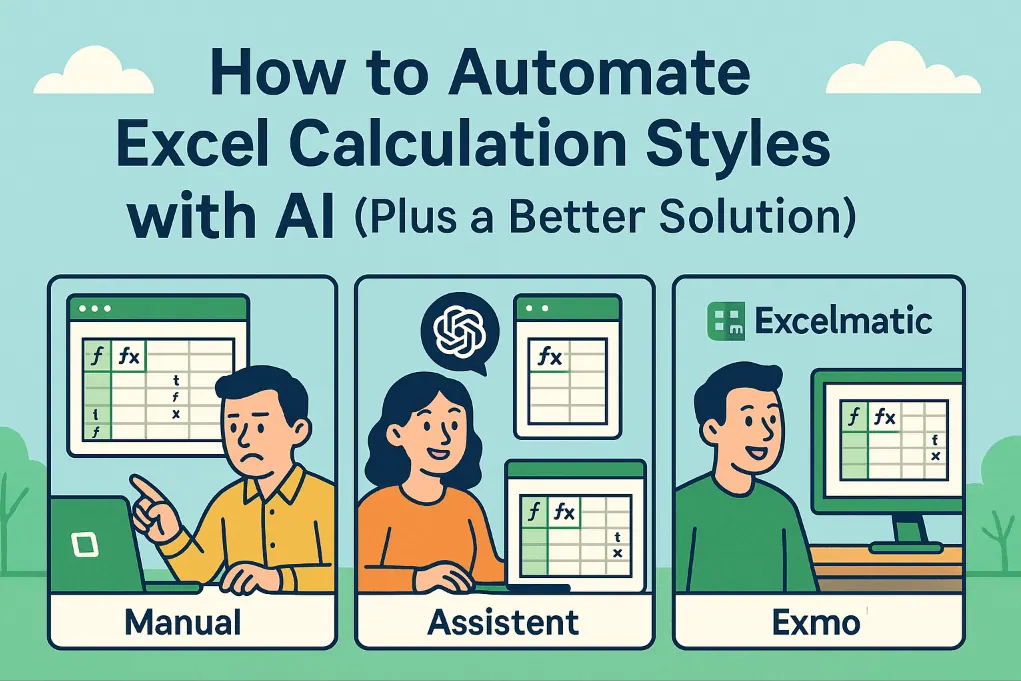
专业提示:匡优Excel的AI助手能识别数据规律,自动推荐求和公式——无需手动输入。
自动求和:懒人智慧法
应对"昨天就该完成"的紧急任务:
- 点击数值列下方单元格
- 在「开始」选项卡找到Σ符号(或按Alt+=)
- Excel自动识别范围——直接按回车即可
趣味知识:匡优Excel的智能分析更进一步,能检测汇总数据异常并推荐修正方案。
跨表求和:像魔法师般操作
处理月度报告?试试这个魔法公式:
=SUM(January:December!B2)
此公式将累加一月到十二月所有工作表中B2单元格的值。若需同时处理数十张表格,匡优Excel能通过自然语言指令自动整合数据,比如"汇总所有区域销售额"。
条件求和(因为数据需要区别对待)
当只需对特定项目求和时:
=SUMIF(范围, 条件, 求和范围)
示例:=SUMIF(B2:B100, ">1000")可汇总所有超过1000的值。
匡优Excel通过AI增强的条件求和功能,能理解诸如"显示上季度高级客户总销售额"的自然语言指令。
SUMPRODUCT:全能选手公式
需要对列进行相乘后求和?比如根据单价×数量计算总收入:
=SUMPRODUCT(数量范围, 单价范围)
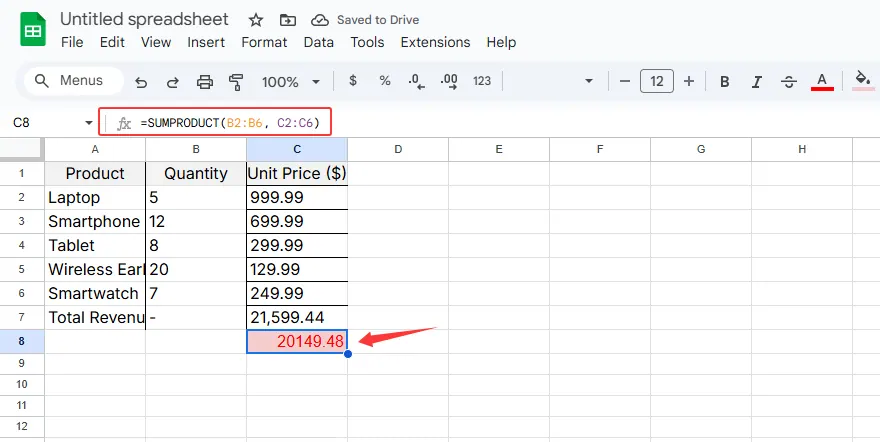
警告:此类复杂公式最容易出错。匡优Excel的公式调试器能在错误破坏报表前及时捕获。
命名区域:未来的你会感谢现在这个操作
厌倦记忆单元格坐标?试试命名区域:
- 选中数据范围
- 进入「公式」>「定义名称」
- 在公式中使用"Q1_Sales"等命名
匡优Excel会根据数据标题自动推荐智能命名规范。
常见求和错误(及解决之道)
- 文本伪装成数值:使用
=VALUE()进行转换 - 隐藏错误:用
=IFERROR(原公式, 0)包裹公式 - 筛选数据问题:使用
=SUBTOTAL(9, 范围)仅计算可见单元格
匡优Excel的数据健康检查器会自动识别这些问题——无需手动排查。
可视化呈现汇总数据
数字讲述事实,图表展现魅力:
- 选中数据区域及合计值
- 点击「插入」>「推荐图表」
- 自定义样式增强表现力
使用匡优Excel时,只需说出"创建区域销售总额饼图",数秒内即可获得可直接用于演示的图表。
当手动求和不再满足需求
虽然这些Excel技巧有效,但还有更好的选择:
- 支持自然语言的AI智能求和
- 标记数据矛盾的智能查错
- 将数字转化为洞见的自动可视化
匡优Excel通过学习工作流程的AI技术,能处理所有这些场景——甚至更多。无需编写公式,用日常语言描述需求即可。
电子表格计算的未来
手动追踪单元格范围的时代已然过去。匡优Excel等现代工具正在颠覆传统:
- 自动化重复计算
- 提供智能建议
- 单条指令生成报表
既然AI能数秒内精准完成,何必耗费数小时编写公式?最妙的是?你依然享有Excel的全部灵活性——只是无需手动操作。
准备开启智能办公?匡优Excel将表格难题转化为一键解决方案,让你专注于真正重要的事——获取洞见而非数据录入。