如何在 Excel 中合并姓名(3种简单方法)

坦率地说——在Excel中手动合并姓名,其乏味程度堪比观看油漆风干。无论是整理邮件列表、管理联系人,还是清理CRM数据,合并姓名这种看似微小却至关重要的任务,往往会吞噬你宝贵的时间。

好消息是?Excel提供了多种便捷的自动化解决方案。更妙的是?像匡优Excel这样的工具能自动处理这类任务,让你专注于更重要的工作。下面详解三种最高效的方法。

方法一:经典CONCATENATE公式

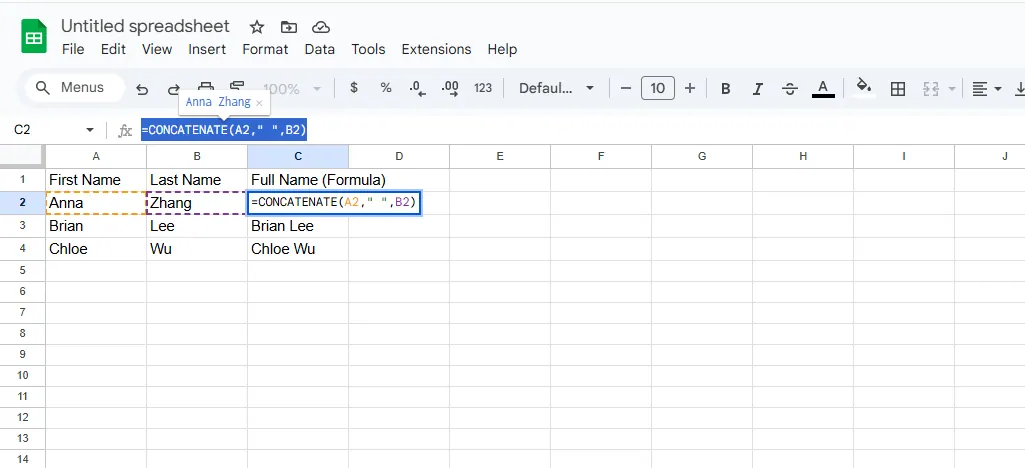
CONCATENATE是Excel内置的文本连接函数,操作步骤如下:

  1. 在目标单元格输入:=CONCATENATE(A2," ",B2)
  2. 将A2替换为名字所在单元格
  3. 将B2替换为姓氏所在单元格
  4. " "用于在姓名间添加空格

con

专业提示:此方法适合一次性合并,但处理大型数据集时会显得繁琐

方法二:&符号快捷操作

适合习惯键盘快捷键而非长公式的用户:

  1. 使用公式:=A2&" "&B2
  2. 拖动填充柄向下应用至多行

优势:输入更快捷,阅读更直观。但仍需手动拖拽公式

方法三:匡优Excel智能自动化

这才是真正的革新所在。匡优Excel通过AI技术重塑整个流程:

  1. 上传电子表格
  2. 直接输入指令:“用空格合并姓名”
  3. 即刻见证所有姓名完美合并
  4. 额外优势:自动处理特殊情况(缺失姓名、多余空格)

核心优势:

  • 无需记忆公式
  • 数秒处理数千条姓名
  • 智能学习用户偏好

完美合并姓名专业技巧

  1. 保持格式统一:使用=PROPER()规范大小写(John Doe替代JOHN DOE)
  2. 智能处理空值:用=IF()包装公式避免姓氏缺失时的“John ”现象
  3. 数据未来无忧:匡优Excel的AI自动适配新数据格式,无需更新公式

典型应用场景

  • 个性化邮件营销(“尊敬的John Doe”)
  • 准备CRM系统导入数据
  • 生成含完整姓名的报表
  • 清理混乱的联系人列表

核心结论

虽然Excel公式能完成任务,但需要人工设置和维护。对于需要频繁合并姓名的团队(特别是跨多表格操作),匡优Excel的AI方案可节省数小时工时,同时实现零误差。

尝试更智能的解决方案?[匡优Excel提供免费智能姓名合并功能]——完全无需公式。当邮件列表自动生成时,未来的你定会为此感激不尽!


关于作者
作为匡优Excel的增长经理,我亲眼见证琐碎的Excel任务如何演变为效率黑洞。正因如此,我们开发了AI工具处理重复性工作——让您能专注于业务中真正重要的环节。

把手头的表格,变成团队可核对、可分享的报告

直接使用现有的 Excel 或 CSV 文件。匡优数言 帮你找出值得关注的信息,并整理成清晰的报告和仪表盘,方便团队核对、讨论和分享。

用我的文件试试

猜你喜欢

如何在Excel中创建分期还款表:分步指南
Excel操作

如何在Excel中创建分期还款表:分步指南

掌握如何通过完整的分期还款表追踪贷款支付、利息和本金。本指南对比传统Excel逐步操作法与更快捷的AI驱动方案,助您轻松管理财务。

Ruby
如何用AI自动化Excel计算样式(及更优解决方案)
Excel操作

如何用AI自动化Excel计算样式(及更优解决方案)

厌倦手动格式化Excel公式?了解AI如何自动处理计算样式,以及为何匡优Excel能通过无代码解决方案让这一切更轻松。

Gianna
如何在 Excel 中专业应用货币格式(分步指南)
Excel操作

如何在 Excel 中专业应用货币格式(分步指南)

厌倦Excel中混乱的数字堆砌?学习如何正确设置货币格式(包括美元、欧元及自定义符号),掌握专业技巧打造精美财务报表。

Gianna
如何在 Excel 中使用千位分隔符样式让数据更整洁专业
Excel操作

如何在 Excel 中使用千位分隔符样式让数据更整洁专业

厌倦在电子表格中眯眼查看无尽数字?千位分隔符格式是让数据更清晰的秘密武器。以下是使用方法——以及匡优Excel如何让它更简单。

Gianna
如何在 Excel 中应用逗号样式以呈现更清晰专业的数据
Excel操作

如何在 Excel 中应用逗号样式以呈现更清晰专业的数据

厌倦了费力查看冗长数字串?了解Excel中的千位分隔符格式如何只需几次点击,就能将数据转化为清晰专业的报告。

Gianna
如何使用AI编写Excel公式:商务人士完全指南
Excel操作

如何使用AI编写Excel公式:商务人士完全指南

还在为复杂的Excel公式发愁吗?了解像匡优Excel这类AI工具如何解读自然语言指令生成精准公式,让数据分析比以往更快速、更易上手。

Gianna
5款AI工具助力打造Excel仪表板
Excel操作

5款AI工具助力打造Excel仪表板

Excel仪表盘将复杂数据转化为可操作的洞察——但手动构建耗时费力。以下是5款能自动化这一流程的AI工具,其中匡优Excel为各规模企业提供最直观的解决方案。

Gianna
如何使用AI在Excel中应用短日期格式
Excel操作

如何使用AI在Excel中应用短日期格式

厌倦了与Excel日期格式较劲?本指南将展示手动方法和更智能的AI驱动方案,助您即时清理日期数据。

Gianna