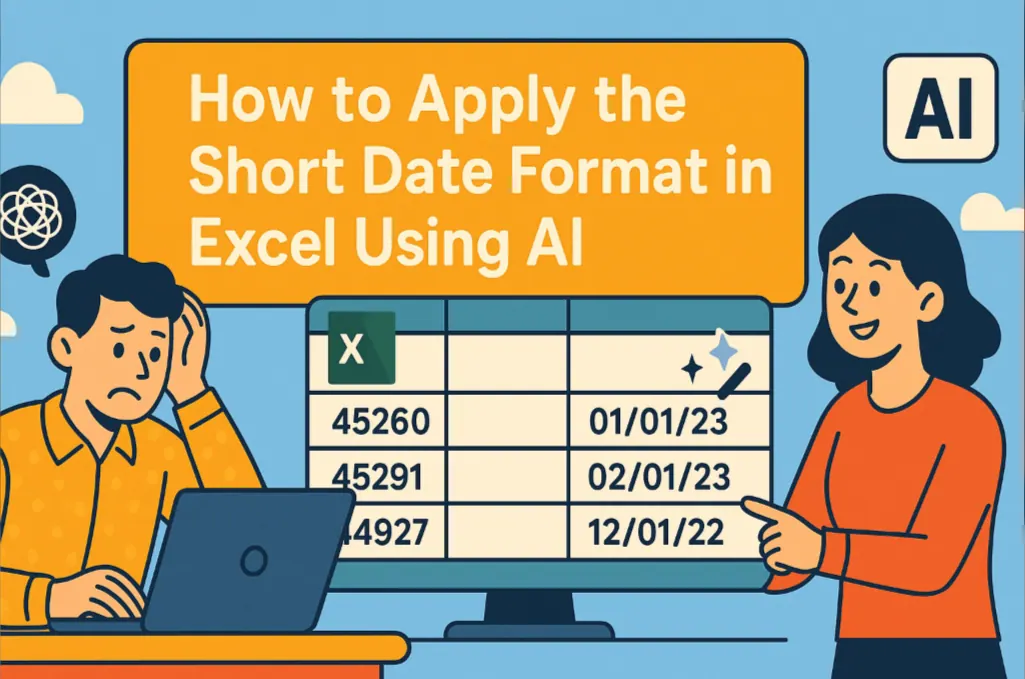
不可否认,在 Excel 中手动分析数据如同大海捞针。但如果你的电子表格能替你思考呢?人工智能已将 Excel 从简单的数字运算工具转变为智能数据分析师——它能发现趋势、预测结果,甚至用日常语言回答你的问题。
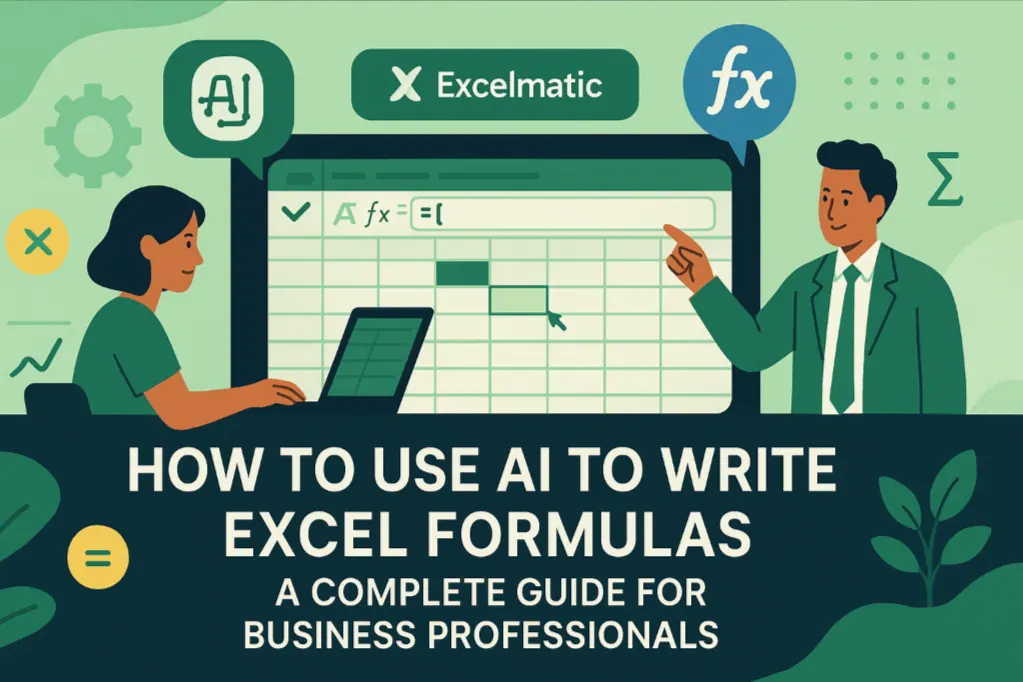
虽然 Excel 内置的 AI 功能便捷实用,但像匡优Excel这样的工具更将 AI 驱动分析提升至新高度,使其简单如输入一句话。下面就来掌握如何运用这两者获取更深层洞察。
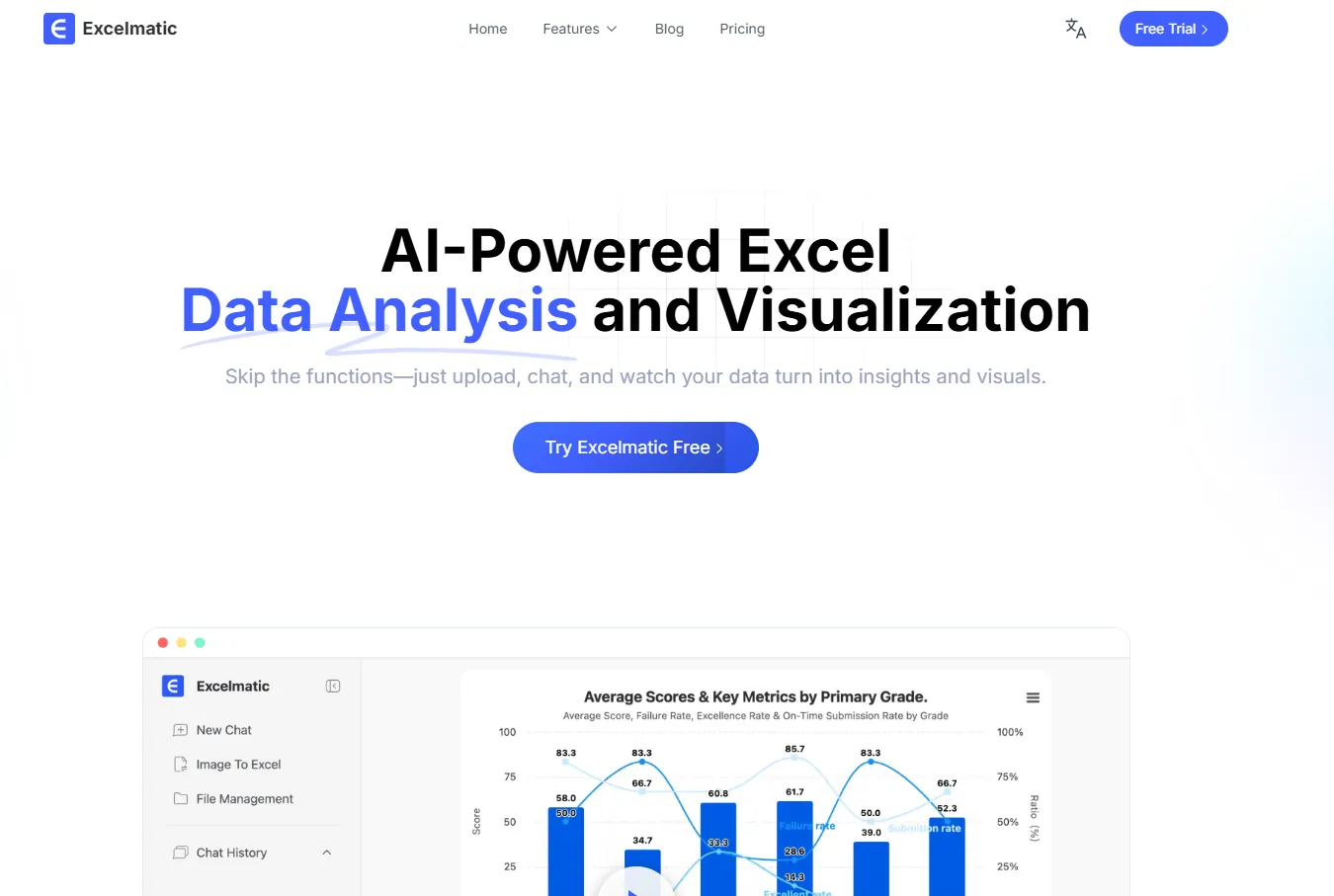
为何 AI + Excel = 天作之合
耗费数小时编写复杂公式的日子已一去不返。Excel 中的 AI(并由匡优Excel强化)能助你:
- 即时发现趋势,例如销量骤降或季节性高峰。
- 利用历史数据预测未来数值——无需统计学背景。
- 直接提问,如“第三季度最畅销产品有哪些?”,并获取图表答案。
Excel 内置 AI 工具(及其局限)
Excel 提供基础 AI 功能,但通常要求数据格式完美且缺乏定制性。内含功能包括:
- 数据分析:自动生成图表并高亮趋势。
- 不足:仅适用于格式完美的表格。
- 创意建议:推荐通用可视化方案(如“按区域划分的销售额”)。
- 不足:很少深入挖掘以提供可操作的洞察。
- 预测:若有整洁历史数据,可预测未来值。
- 不足:对不规则模式或小数据集处理不佳。
这些工具是实用的入门选择,但要获得真正的强大功能,你需要匡优Excel。
为何匡优Excel超越原生 Excel AI
匡优Excel不仅是另一个插件——它如同为 Excel 进行了一次大脑移植。以下是它如何解决 Excel AI 的短板:
1. 告别数据整理烦恼
- 问题:若数据存在空白或混乱表头,Excel 的 AI 会失效。
- 匡优Excel解决方案:自动为你清理并结构化数据。只需粘贴数据集即可开始。
2. 更智能、更快速的洞察
- 问题:“创意建议”提供基础图表,但忽略细微模式。
- 匡优Excel解决方案:通过追问深入挖掘(例如“显示利润率最高的产品”)。
3. 日常语言 = 即时答案
- 问题:Excel 的自然语言查询常误解复杂问题。
- 匡优Excel解决方案:理解如“哪些客户有流失风险?”的查询,并即时构建流失预测模型。
4. 真正有效的一键预测
- 问题:Excel 的预测基于理想历史趋势。
- 匡优Excel解决方案:调整现实变量(如促销、节假日)以实现精准预测。
如何正确使用 Excel 中的 AI
步骤 1:准备数据
- 对于 Excel AI:将数据格式化为带表头的表格(Ctrl+T)。清除空白。
- 对于匡优Excel:直接上传——其余工作由它处理。
步骤 2:选择 AI 工具
- 快速洞察:使用 Excel 的“数据分析”获取表层趋势。
- 深度分析:切换至匡优Excel并输入,例如“查找上月销售异常”。
步骤 3:优化并行动
- 关键提示:AI 发现模式,你来解读。
- 示例:若 AI 标记销量下降,检查供应链问题或竞争对手动态。
专业提示:何时使用匡优Excel vs 原生 AI
| 场景 | Excel AI | 匡优Excel |
|---|---|---|
| 基于整洁数据快速制图 | ✅ | ✅ |
| 含异常值的预测 | ❌ | ✅ |
| 自然语言查询 | ⚠️(基础) | ✅(高级) |
| 自动数据清理 | ❌ | ✅ |
核心结论
Excel 的 AI 工具是良好的开端,但匡优Excel是专业人士的秘密武器,满足以下需求:
- 速度:秒级获取洞察,无需数小时。
- 深度:从“发生了什么”到“将发生什么及原因”。
- 简便:无需编码,无需数据准备——只需提问并分析。
准备好告别淹没在电子表格中的日子了吗?立即免费试用匡优Excel,让 AI 为你承担繁重工作。
关于作者:作为匡优Excel的增长负责人,我见证团队利用 AI 将分析时间缩短 80%。我的使命?助你更聪明地工作,而非更辛苦——因为即便是数据,也值得一点魔力。✨