要点:
- 传统的 Excel 精通需要学习众多分散的功能,例如 PivotTables、VLOOKUP 和 macros,这个过程既耗时又常常令人沮丧。
- 像 匡优Excel 这样的 Excel AI 工具用简单的对话界面替代了陡峭的学习曲线,让你用自然语言完成复杂的数据分析和清理。
- 借助 AI 代理,你可以在几分钟内自动化数据汇总、图表创建和报告生成,摆脱手写公式和重复点击的束缚。
不断追求的 Excel 精通
每个职场人都经历过。你拿到一个凌乱的电子表格,被要求“提取一些洞见”。你先是谷歌“how to combine names in Excel”,然后是“how to summarize sales by month”,很快就会掉进关于 VLOOKUP、PivotTables 和 Conditional Formatting 的教程兔子洞。
商业世界以 Excel 运转,“擅长 Excel”是一种荣誉徽章。但这究竟意味着什么?通常是多年积累的一揽子技能:
- 记住数十个键盘快捷键。
- 学会像
INDEX(MATCH())这样晦涩的函数语法。 - 精通 PivotTable 字段的拖放仪式。
- 想办法用 Flash Fill 或复杂公式清理不一致的数据。
- 也许还会涉足令人望而生畏的 VBA macros 来实现自动化。
问题是,这段旅程是无止境的、支离破碎且低效的。你花更多时间在学习工具上,而不是思考数据。要是你可以跳过这些年代累积的技巧,直接得到所需答案呢?
传统路径:大量手动步骤的山峰
假设你是销售运营经理,拿到去年所有交易的原始数据导出。你的目标是创建一个按区域和产品汇总的报告,突出表现最佳的项并可视化趋势。
在 Excel 中“掌握”此任务的传统路径涉及一系列不同的手动技能。
1. 数据清理与准备
你的原始数据很可能很混乱。姓名格式可能不同(“John Smith” vs. “smith, john”),日期可能是文本,可能还有空行。
- Flash Fill (
Ctrl+E): 你可能用 Flash Fill 从全名列中提取名字。你输入一两个示例,希望 Excel 正确识别接下来 1000 行的模式。 - Data Validation: 为确保今后的数据干净,你可能为 “Region” 或 “Product Category” 设置下拉列表以防止拼写错误。这需要进入
Data > Data Validation并手动输入列表项。
局限性: 这些工具很强大但很脆弱。Flash Fill 在稍有不同的数据上很容易误判模式。Data Validation 只对未来的输入有效,不能修复已有问题。
2. 分析与汇总
数据清理完后,你需要对其进行聚合。
- Formulas (
SUMIFS,COUNTIFS): 你可以构建一个单独的汇总表,编写复杂的SUMIFS公式来计算每个产品类别和时间段的总销售额。这要求精确的语法和小心管理单元格引用($A$2:$A$5000)。 - PivotTables: 一个更高效的方法是创建 PivotTable。你会进入
Insert > PivotTable,然后把 "Product Category" 拖到 Rows 区域,把 "Years" 拖到 Columns 区域,把 "Total Sales Value" 拖到 Values 区域。
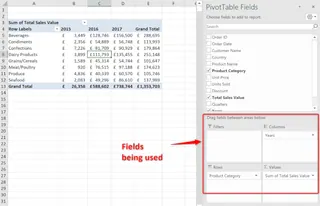
局限性: PivotTable 对于单一视图很出色,但不够动态。如果你的经理问,“很好,现在能按每个类别显示前 3 名产品吗?”你必须回到 PivotTable Fields 窗格重新配置一切。复杂的公式则更糟——条件稍有变化可能需要重写整个公式。
3. 可视化与报告
表格里的数字不易理解。你需要图表。
- Chart Tools: 你选择汇总数据,进入
Insert > Chart,选择柱状图或折线图。然后你在Chart Design选项卡上花时间添加坐标轴标题、图例和数据标签以便可读。 - Conditional Formatting: 为了让关键数据在表格中突出,你可能使用 Conditional Formatting 把高于某阈值的销售数字标为绿色,低于目标的标为红色。
局限性: 创建一个好的图表是一门艺术。正确格式化需要时间。Conditional Formatting 很棒,但应用多个规则或基于公式的规则很快就变得难以管理。
整个过程——清理、汇总和可视化——可能需要数小时。充满了重复点击,容易出错,也难以让同事接手并修改。这不是精通;这是体力活。
新方案:用 AI 掌握 Excel(通过匡优Excel)
与其学习十几种不同功能,不如用普通语言描述你想要的结果?这就是像 匡优Excel 这样的 Excel AI agent 的承诺。

匡优Excel 扮演你的个人数据分析师。你上传文件,然后通过与 AI 对话获得所需结果。它为你处理 清理、公式编写、PivotTable 创建 和图表制作。
让我们用匡优Excel 再次回顾同样的销售报告任务。
第一步:上传原始数据
首先,你只需将凌乱的 Excel 或 CSV 文件拖放到匡优Excel。无需事先清理。AI 会扫描数据并理解其结构。

第二步:用自然语言提出你的需求
不用点来点去的菜单,你只需在聊天框里输入请求。
下面是一些可以完成整个任务的提示:
- 用于数据清理: "我有一列 'Full Name'。创建一列只包含名字的新列。"
- 用于汇总: "创建一个 pivot table,显示每个 region 和 product category 的总销售额。"
- 用于更深入分析: "在该汇总中,添加一列显示每个 region 销售额占总销售额的百分比。"
- 用于可视化: "生成一个比较前 5 个产品总销售额的柱状图。"
- 用于条件分析: "从原始数据中,显示所有在 'East' 区域销售额超过 $10,000 的交易。"
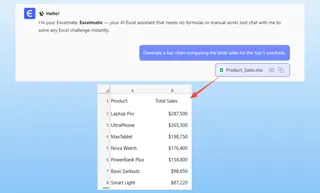
第三步:通过后续问题迭代和优化
这就是魔力所在。传统工作流程是僵硬的,AI 工作流程是灵活的对话。
在匡优Excel 生成第一个 PivotTable 之后,你经理的临时问题已不再是问题。
用户: 创建一个按 region 和 sales rep 汇总的 pivot table。
匡优Excel: 已完成。我创建了一个 pivot table,把 'Region' 放在行,'Sales Rep' 嵌套在其下方,并把 'Sales Amount' 的求和放在值里。你想按销售业绩对销售代表进行排序吗?
用户: 是的,在每个 region 内按从高到低排序。并且每个 region 只显示前 3 名销售代表。
匡优Excel: 我已更新表格,现在每个 region 只显示按总销售额排序的前 3 名销售代表。我也添加了视觉标记来突出显示它们。你想要新表格还是我创建一个图表?
用户: 为每个 region 创建一个堆积柱状图,展示其前 3 名销售代表的销售贡献。
匡优Excel: 明白了。这里是每个 region 的堆积柱状图,分别可视化你前述销售代表的表现。你可以下载包含这些图表和汇总表的新 Excel 文件。
几秒钟内,你完成了在传统 Excel 中需要复杂筛选、排序和重新创建图表的任务。
第四步:导出结果
当你满意后,可以下载一个新的、清洁的 Excel 文件,里面包含 AI 生成的表格、公式和图表。你也可以把公式或 PivotTable 配置直接复制到现有工作簿中。
传统路径 vs. 匡优Excel:快速对比
| Aspect | 传统 Excel “精通” | 匡优Excel AI 方法 |
|---|---|---|
| Effort | 学习并掌握 10+ 个不同功能(Formulas, Pivots, Charts 等) | 用自然语言描述目标。 |
| Time | 数小时的手动清理、写公式和格式化。 | 几分钟的对话式请求。 |
| Flexibility | 僵硬。新问题需要重做工作。 | 高度灵活。可通过后续问题优化迭代。 |
| Learning Curve | 陡峭且持续。成为真正“专家”需数年。 | 最低限度。如果你会提问,就能使用它。 |
| Error Rate | 高。公式中的一个拼写错误就能毁掉一切。 | 低。AI 处理语法与逻辑,确保一致性。 |
常见问题
1. 使用匡优Excel 我需要知道任何 Excel 公式吗? 不需要。你只需描述你想要的业务结果。匡优Excel 会为你生成必要的公式或 PivotTables。基础的 Excel 知识有助于提供上下文,但并非获取强大分析的前提。
2. 匡优Excel 能像 macros 那样自动化任务吗? 在很多方面可以。人们用简单宏做的许多事情——比如清理数据、格式化报告或创建汇总——都可以通过一个 AI 提示完成。对于涉及自定义逻辑的高度复杂多步自动化,VBA 仍是终极工具,但匡优Excel 能处理绝大多数日常重复任务。
3. 把公司数据上传到匡优Excel 是否安全? 匡优Excel 在设计时考虑了数据安全,采用行业标准的加密和隐私协议。你的数据仅用于处理你的请求,不会被共享或用于训练其他模型。针对特定合规性需求,请始终参考官方隐私政策。
4. 像 “Freezing Panes” 或 “Protecting a Sheet” 这样的 UI 操作呢? 匡优Excel 专注于数据分析、转换和可视化的重负载。它会为你生成数据和报告。像冻结窗格或保护单元格这类最终的美观处理是简单的单击操作,你可以在下载 AI 生成的文件后在 Excel 中应用它们。
5. 匡优Excel 能处理非常凌乱和非结构化的数据吗?
可以,这是它的优势之一。你可以让它“remove duplicate rows”、“split the 'Address' column into 'City' and 'State'”,或“convert all dates in this column to MM/DD/YYYY format”。这比试图串联多个 TRIM、LEFT、RIGHT 和 FIND 函数直观得多。
立即行动:别再追逐技巧,开始获取答案
对 Excel 精通的追求不应只是背诵函数和快捷键的百科全书,而应是你快速准确地把原始数据转化为有价值商业洞见的能力。
传统路径迫使你成为技术员。AI 驱动的路径则让你保持战略家的角色。
与其再花一小时看一个你下周就会忘记的函数教程,不如试试一种新方法?
免费试用匡优Excel。上传当前桌面上那份一直放着的电子表格,向它提问你一直难以回答的问题。你或许会发现,你在几分钟内就“掌握”了 Excel。