核心要点:
- Excel 中的空行会破坏数据分析和报告,但传统的删除方法需要掌握公式、排序或 VBA 编码等技术知识。
- 匡优Excel 提供了最快的解决方案,只需简单的语言指令即可瞬间删除空行——无需公式或技术技能。
- 与手动方法相比,匡优Excel 在处理完全空白的行和包含不可见字符的行时,具有更高的准确性和速度。
- 对于需要快速获得干净数据的商务人士来说,使用匡优Excel 这样的 AI 工具意味着可以将更多时间用于分析和决策,而不是数据清洗。
Excel 中的空行经常在你从其他系统导出数据、不小心留下空白或合并不同工作表时出现。这些空白会干扰数据排序、筛选和分析等重要任务。它们会拖慢你的速度,如果不小心,还可能导致错误。
在本文中,我将向你展示五种不同的方法来删除这些空行,从强大的 AI 驱动方法到经典的 Excel技巧。
最快的方法:使用 AI Excel 助手
在深入探讨手动公式和多步骤流程之前,让我们先看看最现代、最高效的解决方案:使用像 匡优Excel 这样的 AI 助手。这种方法无需公式、排序或代码。

匡优Excel 是一个能理解自然语言的 AI 助手。你只需上传电子表格,说明你的目标,它就会处理剩下的事情。
以下是使用匡优Excel 删除空行的步骤:
- 上传你的 Excel 文件 到匡优Excel 平台。
- 在聊天框中输入你的请求,例如:"删除所有完全空白的行。"
- 下载清理后的文件。 匡优Excel 会立即处理你的请求,并提供一个已删除空行的新文件。
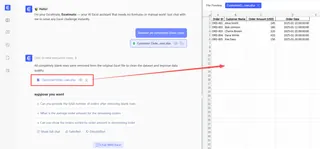
这里的主要优势是简单和快速。你不需要记住公式,不必担心选择正确的范围,也不会因为误操作而删除包含部分数据的行。AI 会为你处理逻辑。
在 Excel 中删除空行的 4 种传统方法
如果你更喜欢直接在 Excel 中操作,或者想了解其底层机制,这些传统方法仍然非常有效。以下是逐步分解。
方法 1:使用 COUNTA() 仅删除完全空白的行
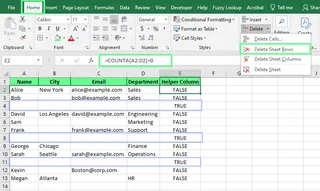
COUNTA() 函数计算范围内非空单元格的数量。我们可以用它来找出完全空白的行。当我们想避免删除包含部分数据的行时,这非常有用。
以下是使用它删除行的方法:
- 在数据集旁边创建一个辅助列。在第一个单元格中输入
=COUNTA(A2:C2)=0。(将范围A2:C2调整为匹配你的数据列)。 - 向下拖动公式以复制它。如果整行为空,这将显示
TRUE;如果包含任何非空值,则显示FALSE。 - 对你的数据应用筛选器(数据 > 筛选),并筛选辅助列仅显示
TRUE值。 - 选择可见的(空白)行,右键单击,然后选择 删除行。
- 移除筛选器并删除辅助列。
方法 2:使用 FILTER() 进行基于公式的数据清理
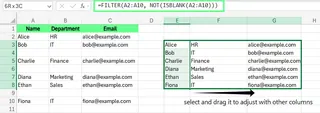
FILTER() 函数不会删除行。它会在一个单独的范围中返回一个新的、无空白的数据版本。你可以用它来保留原始数据,同时处理清理后的视图。但请注意,FILTER() 仅在 Microsoft 365 和 Excel 2021 或更新版本中可用。
这里我有一个包含空行的数据集,为了清理空行,我使用以下公式(根据你的数据调整范围):
=FILTER(A2:C10, (A2:A10<>"")+(B2:B10<>"")+(C2:C10<>""))
在这个公式中:
FILTER(A2:C10, ...)返回满足条件的范围A2:C10中的数据。(A2:A10<>"")+(B2:B10<>"")+(C2:C10<>"")检查给定行中是否有任何单元格不为空。+充当OR条件,因此如果行中任何列有数据,该行就会被保留。
这会在工作表的其他位置创建一个动态、干净的数据副本。
方法 3:使用排序将空行推到底部
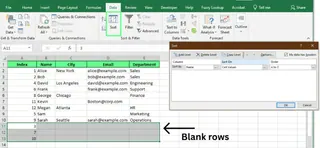
Excel 中的排序会根据一列或多列的值重新排列数据。当你对某一列排序时,Excel 会将所有完全空白的行移动到工作表的底部。这使得你可以轻松地滚动到底部并一次性删除它们。
操作方法如下:
- 选择你的数据。
- 转到 数据 选项卡,点击 排序。
- 在 排序 对话框中,选择任意列作为排序依据,保持设置不变,点击 确定。
- Excel 将对你的数据进行排序,将空行推到底部。
- 向下滚动,选择那些空行,右键单击,然后选择 删除。
要保留原始顺序,可以在排序前添加一个包含连续数字(1, 2, 3...)的索引列。删除空白行后,再次使用索引列进行排序以恢复原始布局,然后删除索引列。
方法 4:使用 VBA 自动删除空白行
VBA(Visual Basic for Applications)可以自动化许多 Excel 任务。对于熟悉宏的用户来说,一个简单的脚本可以立即删除所有空白行。这对于重复性任务非常理想。
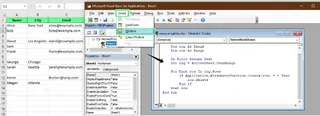
按
Alt + F11打开 Visual Basic 编辑器。点击 插入 > 模块 创建一个新模块。
将以下代码粘贴到模块中:
Sub DeleteBlankRows()
    Dim rng As Range
    Dim i As Long

    '将范围设置为活动工作表上的已用范围
    Set rng = ActiveSheet.UsedRange

    '从后向前循环行,以避免删除后跳过行
    For i = rng.Rows.Count To 1 Step -1
        If Application.WorksheetFunction.CountA(rng.Rows(i)) = 0 Then
            rng.Rows(i).Delete
        End If
    Next i
End Sub
- 关闭编辑器。按
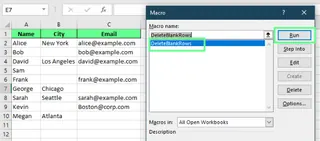
Alt + F8,从列表中选择DeleteBlankRows,然后点击 运行。这将删除所有完全为空的行的整行。
不同方法比较
以下是一个快速表格,帮助你根据情况选择最佳方法。
| 方法 | 最适合 | 易用性 | 速度 | 所需技能 |
|---|---|---|---|---|
| AI 助手 (匡优Excel) | 对于任何用户来说,都是最快、最简单的方法,无需公式或代码。 | ★★★★★ | ★★★★★ | ☆☆☆☆☆ |
| COUNTA() | 使用辅助列精确锁定完全空白的行。 | ★★★☆☆ | ★★☆☆☆ | ★★★☆☆ |
| FILTER() 函数 | 创建新的、干净的数据集而不改变原始数据。 | ★★★☆☆ | ★★★☆☆ | ★★★☆☆ |
| 排序 | 当原始顺序不重要时,一种简单、无需公式的方法。 | ★★★★☆ | ★★★☆☆ | ★★☆☆☆ |
| VBA 宏 | 为重复性报告和高级用户自动化任务。 | ★★☆☆☆ | ★★★★★ | ★★★★★ |
最后总结
在开始删除之前,请记住,有些空行可能是故意的,例如用于分隔部分以使数据更易于阅读。始终选择最适合你的数据和目标的方法。
虽然传统的 Excel 方法是宝贵的技能,但像匡优Excel 这样的现代 AI 工具正在改变游戏规则。它们能在几秒钟内处理繁琐的数据清洗任务,让你可以专注于分析和报告等更重要的工作。通过采用这些工具,你可以显著提升工作效率。
准备好简化你的数据清洗流程了吗?立即试用匡优Excel,体验 AI 如何改变你的 Excel 工作流程——删除空行仅仅是个开始。
Excel 常见问题解答
我可以在 Excel 中使用条件格式来高亮显示空白行吗?
是的,你可以使用条件格式来仅识别完全空白的行。方法如下:
- 选择要检查的行范围。
- 转到 开始 > 条件格式 > 新建规则。
- 选择 使用公式确定要设置格式的单元格。
- 输入此公式(将范围调整为匹配你的表格):
=COUNTA($A2:$C2)=0 - 设置格式(如填充颜色)并点击 确定。
现在,只有完全空白的行会被高亮显示。
如何使用 COUNTBLANK() 函数来识别和删除 Excel 中的空白行?
COUNTBLANK() 也可用于查找完全空白的行。方法如下:
- 添加一个辅助列,在第一个单元格中输入
=COUNTBLANK(A2:D2) - 向下复制公式。
- 现在对辅助列应用筛选器,并筛选出计数等于你范围内总列数(例如 4)的行。
- 选择并删除筛选出的行。
- 如果不再需要,删除辅助列。
空白行和包含不可见字符的行有区别吗?
是的,包含不可见字符(如空格或不可打印字符)的行并非真正空白,这些方法可能无法将其删除。像 Power Query 或 AI 助手这样的工具通常更擅长处理这种"脏"数据。
我可以在 Excel 中使用 Power Query 来删除空行吗?
可以。操作如下:
- 将你的范围加载到 Power Query(数据 > 从表格/范围)。
- 在 Power Query 编辑器窗口中,转到 开始 > 删除行 > 删除空行。
- 点击 关闭并加载。
这将删除空行,同时保留其他空单元格不变。