核心要点:
- Excel 中的 #SPILL! 错误会因阻塞动态公式而中断工作,手动修复需要排查合并单元格、表格布局和范围受阻等技术问题。
- 匡优Excel 提供了一种更智能的方法:使用简单的语言命令执行复杂的查找、筛选和分析——完全无需编写公式,从而彻底消除 #SPILL! 错误。
- 与手动调试相比,匡优Excel 能即时完成多值查找和数据筛选等任务,且没有任何电子表格错误的风险。
- 对于需要快速进行可靠数据分析的业务专业人士而言,采用匡优Excel 等 AI 工具意味着结果有保障,并能将更多时间用于决策而非技术排错。
Excel 中的 #SPILL! 错误是 Excel 365 引入的强大动态数组功能的直接结果。虽然它看起来令人沮丧,但这个错误实际上是一个有用的信号,表明有东西——通常是单元格阻塞——阻止了你的公式显示其所有预期结果。
动态数组允许单个公式自动将多个值返回到相邻单元格中。但这种能力伴随着新的规则。与其将 #SPILL! 视为障碍,不如将其视为优化电子表格逻辑和布局的机会。
在本指南中,我们将介绍两种方法。首先,我们将解释排查和修复 #SPILL! 错误的传统方法。然后,我们将介绍一种现代的、由 AI 驱动的替代方案,它可以完全绕过这些错误,让你以更少的努力获得相同的结果。
什么是 Excel 中的 Spill 错误?
Excel 的 #SPILL! 错误表示公式试图返回多个值,但有东西阻止了输出“溢出”到所需的单元格范围。这个概念源于 Excel 365 的动态数组功能,即单个公式可以自动将结果填充到多个相邻单元格中,这个区域称为溢出范围。
可以把它想象成试图将水倒入一排空玻璃杯:如果有些杯子已经满了(即单元格包含数据),水就无法流动,Excel 就会抛出 #SPILL! 错误来通知你。这与旧版 Excel 有很大不同,旧版使用隐式交集,即使公式引用了范围,也仅返回单个值。有了动态数组,Excel 变得更智能,但也需要更关注周围单元格的情况。
#SPILL! 错误的常见原因
了解根本原因有助于快速修复。以下是最常见的罪魁祸首。
合并单元格
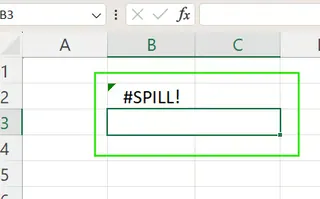
如果预期溢出范围内的任何单元格被合并,公式就无法溢出。在下面的示例中,出现 #SPILL! 错误是因为单元格“B3”和“C3”被合并,阻塞了公式。
表格内的动态数组
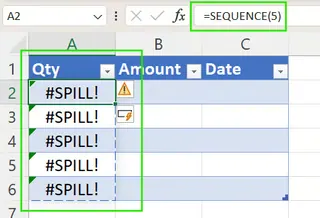
动态数组公式在 Excel 表格(使用 Ctrl + T 创建)内不起作用。其结构化引用格式与溢出行为冲突。
溢出范围受阻
这是最常见的原因。有东西在物理上或无形中阻塞了公式想要溢出的单元格。这可能是现有数据、公式或文本。在下面的示例中,由于单元格“B4”已包含数据,因此出现 #SPILL! 错误。
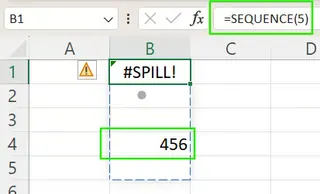
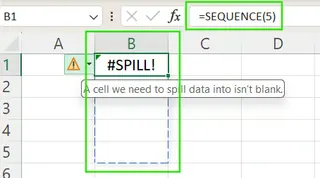
不可见的障碍物,如空字符串 ("")、空格或隐藏的格式设置,也可能是罪魁祸首。Excel 会用虚线边框勾勒出预期的溢出区域,并显示一个错误图标,你可以点击查看详细信息。
公式大小未知或过大
生成极大数组的公式,例如 =RANDARRAY(1000000,1) 或引用整列的公式如 =A:A,可能会超出 Excel 的行或列限制或内存不足,从而触发 #SPILL! 错误。
如何修复 #SPILL! 错误:手动方法
手动解决 #SPILL! 错误需要结构化的、循序渐进的方法。
步骤 1:确定原因
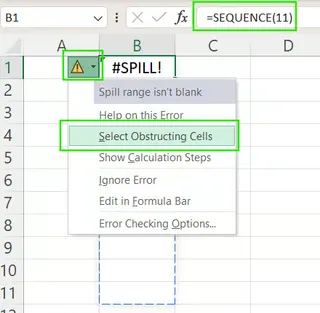
首先点击 #SPILL! 单元格旁边的警告图标。如果出现 选择阻塞单元格 选项,请使用它来高亮显示阻塞溢出的确切单元格。
步骤 2:清除溢出范围
如果公式被其他内容阻塞:
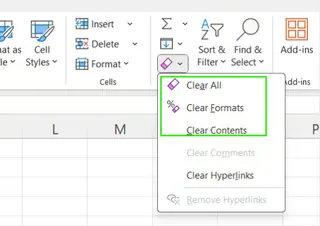
- 选择用虚线溢出边框勾勒出的单元格。
- 转到 开始 选项卡 > 清除 > 清除内容 或 全部清除。
步骤 3:取消合并单元格或移动公式
如果合并单元格是问题所在:
- 选择合并的单元格,然后转到 开始 > 合并后居中 > 取消合并单元格。
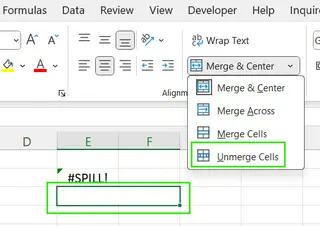
或者,将公式移到没有合并单元格的区域。
步骤 4:调整表格布局
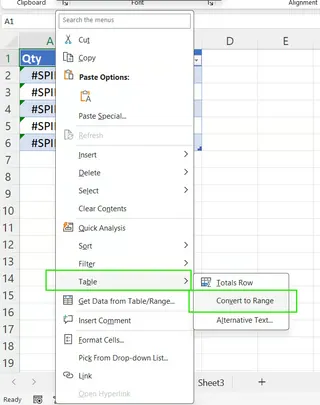
由于动态数组在 Excel 表格内不起作用:
- 在表格内右键单击 > 表格 > 转换为区域。
- 在之前的表格区域外重新输入公式。
步骤 5:使用 @ 运算符获取单个值
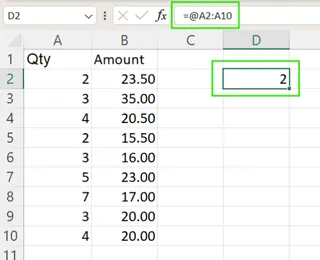
如果只需要从可能溢出的公式中获取单个值,请使用 @ 运算符。例如,=@A2:A10 仅返回单元格 A2 中的值。
AI 替代方案:使用匡优Excel 绕过 #SPILL! 错误

虽然知道如何修复 #SPILL! 错误很有用,但如果你能完全避免它们呢?这正是像 匡优Excel 这样的 AI 工具改变游戏规则的地方。
匡优Excel 是一个 Excel AI 助手,可以为你处理复杂任务。你无需编写公式和调试错误,只需上传文件并用简单的语言描述你的需求。匡优Excel 会完成其余的工作。
让我们重新审视导致 #SPILL! 错误的常见场景,看看 AI 方法有何不同。
无需公式的 VLOOKUP() 和 FILTER() 任务
一个常见的任务是查找值列表或筛选大型数据集。
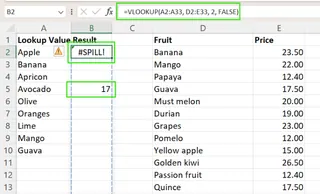
- 手动方法: 你编写类似
=VLOOKUP(A2:A10, ...)或=FILTER(A2:A100, ...)的公式。如果忘记清除下方的空间,就会得到#SPILL!错误。然后你必须诊断问题,清除阻塞的单元格,再试一次。
匡优Excel 方法: 你上传工作簿并询问:
对于 A 列中的每个 ID,从查找表中找到对应的产品名称。
或者对于筛选:
显示所有“颜色”为“红色”且“尺码”为“大”的行。
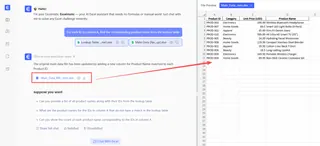
匡优Excel 处理你的请求,并直接生成干净、筛选后的结果表。无需编写公式,无需清除单元格,也完全没有 #SPILL! 错误的风险。AI 为你处理数据操作和输出放置。
手动与 AI:快速比较
| 任务 | 手动 Excel 方法(及潜在的 #SPILL! 问题) | 匡优Excel 方法(AI 优势) |
|---|---|---|
| 筛选数据 | 编写 FILTER 公式。如果输出范围被数据、合并单元格阻塞或在表格内,则有 #SPILL! 风险。 |
用简单语言提问:“筛选我的数据,只显示第一季度的销售额。” 匡优Excel 即时生成筛选后的列表。 |
| 多重查找 | 对范围使用 VLOOKUP 或 INDEX/MATCH。如果目标单元格不为空,则需要调试 #SPILL! 错误。 |
说:“查找所有这些员工 ID 并返回他们的部门。” 你无需编写任何公式即可获得最终结果。 |
| 复杂逻辑 | 嵌套 LET、IF 和 TEXTJOIN 等函数来控制输出并避免溢出。这需要高级公式知识。 |
描述结果:“将所有‘蓝色’产品的名称合并到一个单元格中,用逗号分隔。” 匡优Excel 理解并执行。 |
核心优势显而易见:匡优Excel 专注于你的意图,而不是公式语法和电子表格布局。 它抽象了技术复杂性,包括整个 #SPILL! 错误家族。
防止溢出错误的最佳实践
如果你在 Excel 中手动工作,以下做法可以帮助你避免 #SPILL! 错误:
- 留出空间: 始终确保动态数组公式下方和右侧有足够的空白空间。
- 避免使用表格: 在结构化 Excel 表格之外使用动态数组公式,或者先将表格转换为区域。
- 使用 @ 获取单个结果: 如果只需要一个值,请在公式前加上
@运算符。 - 定期清理工作表: 使用“全部清除”来移除不可见的障碍物,如幽灵空格或旧格式。
然而,提高效率的终极最佳实践是充分利用 AI。使用匡优Excel 这样的工具,这些预防措施就变得多余了。AI 管理数据、计算和输出,让你可以专注于分析而非故障排除。
总结:需要记住什么
#SPILL! 错误是现代 Excel 的一项功能,旨在让你知道动态公式的输出何时被阻塞。了解其原因——如合并单元格、现有数据或在表格内使用——是手动修复的关键。该过程包括识别阻塞、清除空间以及调整工作表布局。
但对于快速、准确的报告,存在更现代的解决方案。像 匡优Excel 这样的 AI 助手允许你完全绕过这些手动步骤。通过用简单语言描述你的目标,你可以获得复杂筛选、查找和分析的结果,而无需编写公式或遇到 #SPILL! 错误。
虽然手动调试是一项宝贵的技能,但拥抱 AI 工具代表了 生产力 的飞跃,将繁琐的故障排除变成了简单的对话。
准备好从工作流程中消除 #SPILL! 错误和复杂公式了吗?立即试用匡优Excel,只需简单描述即可完成数据任务。