核心要点
- 业务人员常耗费数小时挣扎于Excel公式,而数据分析、图表制作和报表生成等基础任务本应只需几分钟
- 匡优Excel通过自然语言处理消除技术壁垒——只需上传文件并描述需求,无需掌握公式知识
- 与Copilot复杂配置不同,匡优Excel无需Microsoft 365订阅、云存储要求或数据格式预处理即可立即使用
- 对于需要即时结果的营销、销售和运营团队,匡优Excel提供了从原始数据到可行见解的最快路径
假设团队成员请你编写Excel公式或根据特定表格制作图表,而你面对行列数据却不知从何下手。
这种挫败感尤为强烈——当你明确目标却不晓实现路径时。
这正是新一代AI助手应运而生的原因,它们能助你高效完成任务。本指南将详解两大强力选项:集成式Microsoft Copilot与敏捷AI代理匡优Excel。通过实际演示,您将理解AI如何迅速成为Excel工作的必备要素。
什么是Excel AI助手?
Excel AI助手是让您使用简易自然语言而非复杂公式处理数据的工具。
 集成于Excel的AI助手。作者供图。
例如,您可以说“展示各区域销售总额”或“创建月度营收图表”,AI便会代为完成。
这并非要取代Excel专家,而是提升专家效率、赋能新手操作。这些工具运用您已熟悉的Excel功能——公式、表格、图表——但会主动为您构建。
今日我们将探讨两种主流Excel AI方案:
- Microsoft Excel Copilot:内置于Excel的AI工具,面向Microsoft 365生态用户。它在电子表格中充当对话伙伴。
- 匡优Excel:专注的Excel AI代理,遵循简易原则:上传文件→用自然语言陈述需求→即刻获取答案、图表与洞察。
入门指南:两种配置模式
在获取洞察前,需先启动AI工具。配置流程是这两款解决方案的主要差异点。
Copilot路径:集成但繁琐
Copilot功能强大,但启用需满足多项前提。
步骤1:获取Microsoft 365订阅 Copilot非免费工具,需特定Microsoft 365计划:
- 个人用户:Microsoft 365个人版或家庭版,需附加Copilot Pro插件
- 企业用户:Microsoft 365商业基础版、标准版或高级版
步骤2:使用正确应用与存储 必须登录最新版Excel 365桌面应用或网页版。关键点在于:Copilot仅支持保存至OneDrive或SharePoint的Excel文件。若文件本地存储,Copilot图标将显示为灰色不可用状态。
步骤3:将数据格式化为表格 Copilot要求数据必须为正式Excel表格。操作如下:
- 选择数据范围
- 按
Ctrl+T(Mac系统按Command+T) - 勾选“表包含标题”选项
完成上述步骤后,方可点击开始功能区中的Copilot图标开始使用。
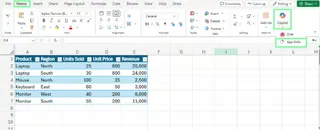 定位Excel中的Copilot图标。作者供图。
匡优Excel路径:简洁直接

匡优Excel专为规避配置障碍、快速获取答案而设计。其工作流程令人耳目一新:
- 访问匡优Excel网站
- 上传Excel文件:无论文件存储于桌面、网络驱动器或任何位置,甚至可同时上传多个文件
- 提出您的问题:用自然语言输入需求
至此完成。无需升级订阅、迁移文件至云端,也无需预格式化数据。这种“自带文件”模式能让您在数秒内从问题直达洞察。
实战场景:AI助手应用演示
让我们观察两款工具如何处理财务分析、数据清洗和可视化创建等日常任务。
财务分析
财务分析师常关注营收、支出与利润等数据。假设您需计算利润率百分比却不熟悉公式。
使用Copilot
完成文件与表格设置后,打开Copilot窗格输入指令:
新增显示利润率百分比的列
Copilot会分析表格,推荐正确公式并显示预览。点击“插入列”即可直接添加到工作表。
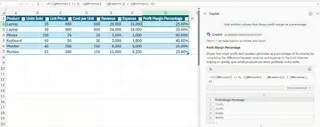 使用Copilot指令计算利润率。作者供图。
使用匡优Excel
使用匡优Excel时,只需上传电子表格并提出相同问题:
新增显示利润率百分比的列
匡优Excel即时处理文件,直接提供结果——可能是直接答案、摘要或已添加利润率列的可下载新Excel文件。关键优势在于速度与零前提条件。
数据清洗与整理
数据分析前常需清洗数据。典型任务是将“姓名”列拆分为“名”和“姓”。
使用Copilot
在已保存至云端且格式化为表格的文件中,向Copilot输入:
将姓名列拆分为两个新列:名和姓
Copilot预览新列后,点击即可插入表格。
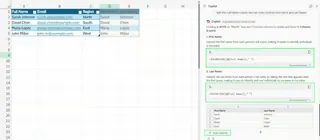 使用Copilot拆分姓名列。作者供图。
使用匡优Excel
流程更为直接。上传杂乱文件并提问:
将姓名列拆分为名和姓
匡优Excel处理任务后提供可下载的清洁文件。对于处理同事传来的临时文件尤为高效,无需重新保存至云端。
数据可视化
图表能比数据行更快揭示趋势。假设需要展示每位员工的月度销售业绩条形图。
使用Copilot
可向Copilot提出:
创建显示每位员工对应月度销售业绩的条形图
Copilot将分析数据(可能后台创建数据透视表),并直接插入图表至工作表。
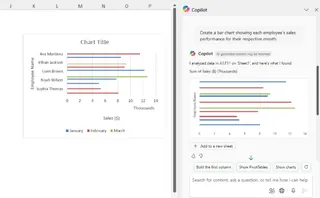 使用Copilot指令实现数据可视化。作者供图。
使用匡优Excel
通过匡优Excel上传数据并提出相同需求。它会生成可直接用于演示的清晰图表,支持下载为图片或完整报告。显著优势在于能合并多个文件数据生成单一图表或分析,这在Excel中操作更为复杂。
自动化与VBA
处理重复任务时常需自动化操作,传统方案需要编写VBA宏。
使用Copilot
Copilot可代为编写VBA代码。例如输入:
编写VBA宏,将销售额大于目标额的整行标记为浅绿色
Copilot生成代码后,需手动复制至VBA编辑器(Alt+F11),粘贴到新模块并运行。
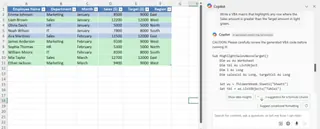 使用Copilot创建VBA宏。作者供图。
匡优Excel(免代码方案)
匡优Excel采用不同思路。它不生成待执行代码,而是直接提供最终结果。您只需输入:
显示所有销售额超过目标额的数据行
匡优Excel即刻提供含筛选数据的报告。对多数用户而言,获取洞察才是真实目标,而匡优Excel无需理解或运行VBA代码即可实现。它专注于“结果”而非“实现过程”。
全面对比:Copilot vs 匡优Excel
| 功能特性 | Microsoft Excel Copilot | 匡优Excel |
|---|---|---|
| 配置要求 | 需M365订阅、云存储(OneDrive/SharePoint)及表格化数据格式 | 无需配置,从任意位置上传文件即可使用 |
| 工作流程 | 集成于Excel应用,直接编辑实时工作表 | 独立AI代理模式:上传文件→提问→获取答案/图表/报告 |
| 适用场景 | 原位编辑、学习公式、深度融入M365生态的用户 | 快速分析、报表生成、数据清洗及无技术门槛的多文件处理 |
| 多文件分析 | 功能有限,仅支持当前打开的工作簿 | 支持同时分析整合多个上传文件的数据 |
| 核心优势 | 与Word、PowerPoint等Microsoft 365应用无缝集成 | 为所有Excel用户提供无与伦比的简易性、速度与可及性 |
| 使用限制 | 高准入门槛(成本、配置),限约200万单元格 | 非嵌入式编辑器,工作流程为上传-分析-下载模式 |
Excel AI任务优质指令模板
无论选择哪种工具,指令质量决定输出效果。以下为可灵活套用的实战指令模板:
公式操作
- 新增计算Q1与Q2总营收的列
- 显示利润率高于平均值的项目
- 计算各区域的年初至今销售额
- 新增计算销量与单价乘积的列
数据分析
- 按区域汇总季度销售额
- 高亮营收前10%的优绩者
- 找出环比营收下降的月份
- 创建按产品分类的利润总额摘要
可视化呈现
- 创建部门月度营收对比条形图
- 制作区域总支出对比柱状图
- 插入产品利润占比饼图
总结展望
随着AI日益深入工作场景,Excel Copilot与匡优Excel等工具让您抢占先机,使Excel操作变得前所未有的轻松。
“最佳”工具最终取决于您的工作流程:
若您是深度融入Microsoft 365生态的资深用户,需要AI助手在电子表格内直接进行迭代修改,Excel Copilot是强大的集成化选择
若您需要从任意Excel文件快速获取准确答案、图表或清洁数据,且不愿受订阅、存储位置或格式限制,匡优Excel则是更直接高效的解决方案。它是商业决策者获取数据驱动洞察的快速通道。
准备革新Excel数据处理方式?立即体验匡优Excel,感受无配置AI分析为业务需求带来的即时效能。
掌握基础操作后,即可开始探索。尝试不同提问方式、调整指令表述,观察AI助手的响应变化。您将很快发现:指令越具体,结果越精准。