如何在 Google Sheets 中计算斜率(及其对业务的重要性)

说实话,当你听到“斜率计算”时,大概率会瞬间闪回高中代数课。但如果我告诉你,这个简单的数学概念能帮你预测销售趋势、优化营销支出并做出更明智的商业决策呢?

在匡优Excel,我们见证了斜率分析如何帮助企业:

  • 在客户获取成本侵蚀利润前及时察觉上升趋势
  • 识别投资回报率最高的营销渠道
  • 根据销售动态预测库存需求

斜率入门:你未曾留意的商业超能力

斜率衡量的是变化速率。用商业语言来说:

  • 陡峭的正斜率 = 快速增长(财源滚滚!)
  • 平缓的斜率 = 稳健发展
  • 负斜率 = 预警信号浮现

想象跟踪月收入时,斜率能揭示业务处于加速期(曲线变陡)还是平台期(曲线平缓)。这对数据驱动决策而言堪称无价之宝。

手动计算方法:在Google Sheets中计算斜率

传统操作步骤如下:

  1. 整理数据
    A列:时间周期(月/季度)
    B列:指标数据(销售额/注册量等)

  2. 使用SLOPE函数
    =SLOPE(B2:B10, A2:A10)
    (B列对应指标数据,A列对应时间周期)

  3. 解读结果

    • 正数 = 上升趋势
    • 负数 = 下降趋势
    • 数值越大 = 变化越快

专业建议:添加带趋势线的散点图可视化斜率。只需选择数据 > 插入 > 图表 > 散点图
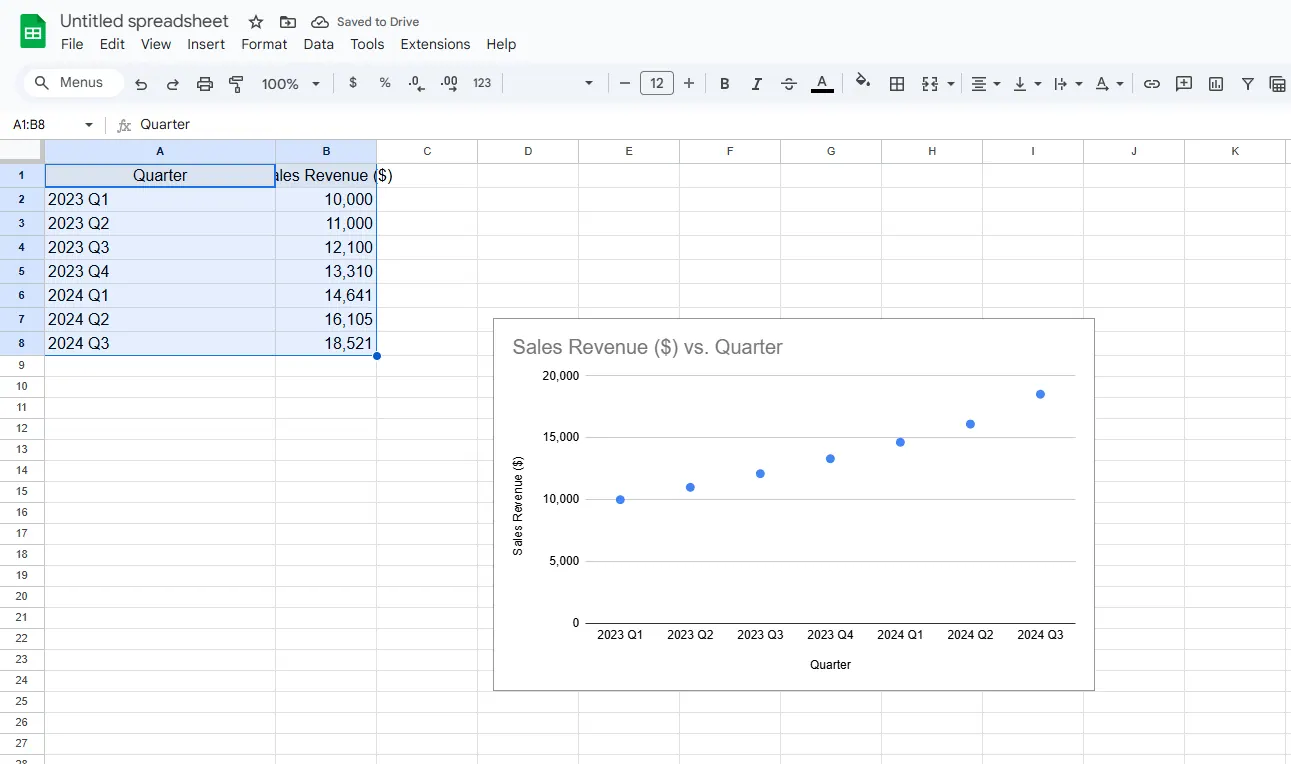
散点图

何必止步于斜率?匡优Excel为您代劳

虽然Google Sheets能完成基础分析,但匡优Excel将斜率分析从数学运算升级为可执行的商业洞察:

  1. 自动趋势检测
    上传数据即刻识别正负趋势——无需编写公式

  2. 智能预警
    当斜率发生重大变化时接收通知(如客户流失率开始上升)

  3. 多指标分析
    并行对比不同业务指标的斜率,精准定位变化动因

  4. 白话解读
    不仅提供斜率数值,更阐释商业含义:
    “本季度客户获取成本斜率上升30%——建议重新分配广告预算”

斜率分析实战案例

企业通过匡优Excel运用斜率分析的场景:

  • 电商平台追踪商品需求斜率,在旺季前优化库存
  • SaaS企业监控功能采纳斜率,明确开发优先级
  • 营销团队对比活动表现斜率,聚焦高效渠道

突破基础:轻松掌握高阶技巧

想要更进一阶?匡优Excel可完成电子表格中需耗时数小时的复杂分析:

  • 季节调整——穿透月度波动洞察真实趋势
  • 斜率对比——成长速率是否优于竞争对手
  • 趋势预测——根据当前斜率预判指标走向

核心价值

掌握斜率分析能让您在风险和机遇显形前抢先洞察。Google Sheets提供基础工具,而匡优Excel通过以下方式将斜率转化为竞争优势:

✅ 零公式自动化
✅ 即时可视化
✅ 可执行建议
✅ 时间序列预测

准备告别繁琐计算、开启深度洞察?免费试用匡优Excel,聆听数据斜率传递的商业密语。

把手头的表格,变成团队可核对、可分享的报告

直接使用现有的 Excel 或 CSV 文件。匡优数言 帮你找出值得关注的信息,并整理成清晰的报告和仪表盘,方便团队核对、讨论和分享。

用我的文件试试

猜你喜欢

3 款免费的 Google Sheets 企业费用追踪模板(以及 AI 如何提供帮助)
Excel操作

3 款免费的 Google Sheets 企业费用追踪模板(以及 AI 如何提供帮助)

管理企业开支不必混乱。这3款免费Google Sheets模板能简化费用追踪——但要获取实时洞察和自动化,像匡优Excel这样的AI工具才是颠覆性变革。

Gianna
10款最佳AI工具:彻底革新你的Google Sheets数据工作流
Excel操作

10款最佳AI工具:彻底革新你的Google Sheets数据工作流

用这10款尖端AI工具革新你的Google Sheets体验——匡优Excel领衔,自动化工作流、生成智能洞察并创建惊艳可视化效果。

Gianna
最佳免费AI工具助力Google Sheets:轻松实现数据自动化与分析
Excel操作

最佳免费AI工具助力Google Sheets:轻松实现数据自动化与分析

借助这些免费工具,在 Google Sheets 中释放 AI 的强大功能。学习如何自动化重复任务、清理数据并生成预测性洞察——从匡优Excel开始,这款最直观的电子表格AI解决方案。

Gianna
如何在 Google Sheets 中添加列:更智能数据管理的分步指南
Excel操作

如何在 Google Sheets 中添加列:更智能数据管理的分步指南

掌握Google Sheets列管理对动态数据分析至关重要。本指南将带您了解插入技巧,同时展示AI驱动工具(如匡优Excel)如何革新您的工作流程。

Gianna
如何在 Google Sheets 中添加和管理数据范围(含AI智能快捷操作)
Excel操作

如何在 Google Sheets 中添加和管理数据范围(含AI智能快捷操作)

数据范围是高效电子表格工作的核心。本指南将引导您在 Google Sheets 中创建和管理数据范围,同时介绍现代 AI 解决方案(如匡优Excel)如何自动处理这些任务——为您节省数小时的手动工作时间。

Gianna
如何在 Google Sheets 中添加筛选器
Excel操作

如何在 Google Sheets 中添加筛选器

Google Sheets中的筛选功能是数据分析的利器。无论是管理预算、销售渠道还是项目任务,掌握筛选技巧都能为您节省大量时间。这是您的完整指南——以及为何匡优Excel的AI驱动功能能让筛选更智能。

Gianna
如何在 Google Sheets 中使用 AI 添加公式:分步指南
Excel操作

如何在 Google Sheets 中使用 AI 添加公式:分步指南

还在为复杂的电子表格公式而烦恼?了解AI如何将Google Sheets转变为更智能的工作空间——匡优Excel让数据分析变得轻松自如。

Gianna
如何在 Google Sheets 中添加函数:商务用户分步指南
Excel操作

如何在 Google Sheets 中添加函数:商务用户分步指南

掌握Google Sheets函数能彻底改变您的数据处理流程。本指南将带您从基础函数进阶到高级自定义公式,同时展示匡优Excel的AI功能如何助您将电子表格应用提升至全新境界。

Gianna