如何在Excel中添加斜率方程(分步指南)

Excel就像那位从不请病假的可靠同事——时刻准备着帮你处理数据和整理混乱。但当你需要计算斜率来洞察商业趋势时,连Excel都会让人感觉像在无装备攀登高峰。好消息是:添加斜率公式比你想象的更简单,而匡优Excel这类工具能实现全流程自动化。

让我们来拆解这个问题。斜率不仅是数学术语,更是你发现增长模式、销售趋势甚至用户行为变化的秘密武器。以下是在Excel中掌握它的方法(以及何时该让AI代劳)。

斜率入门:定义与重要性

假设将月度销售数据绘制成图表,斜率能揭示增长曲线的陡峭程度——是直线飙升(正斜率)还是需要战略助推(负斜率)。计算公式很简单:

斜率 = (y₂ - y₁) / (x₂ - x₁)

但谁愿意手动计算100多个数据点呢?反正不是你。

方案一:手动计算斜率(适合技术控)

  1. 整理数据:A列(x值)对应B列(y值)
  2. 选取两点:例如第2行与第3行
  3. 套用公式:在新单元格输入=(B3-B2)/(A3-A2)

此法适用于小数据集,但说实话——你肯定有比做数学题更重要的事要忙。

方案二:Excel内置SLOPE函数(智能捷径)

  1. 组织数据:将x值与y值分列存放
  2. 使用公式:输入=SLOPE(已知y值, 已知x值),示例:=SLOPE(B2:B100,A2:A100)
  3. 按下回车:瞬间完成所有繁重计算

觉得还是太麻烦?试试匡优Excel。只需上传数据,提出斜率分析需求,就能自动生成公式和可视化图表。无需手动输入公式,省时省力。

专业级斜率可视化

没有背景信息的斜率公式毫无意义,以下是将数字转化为洞见的方法:

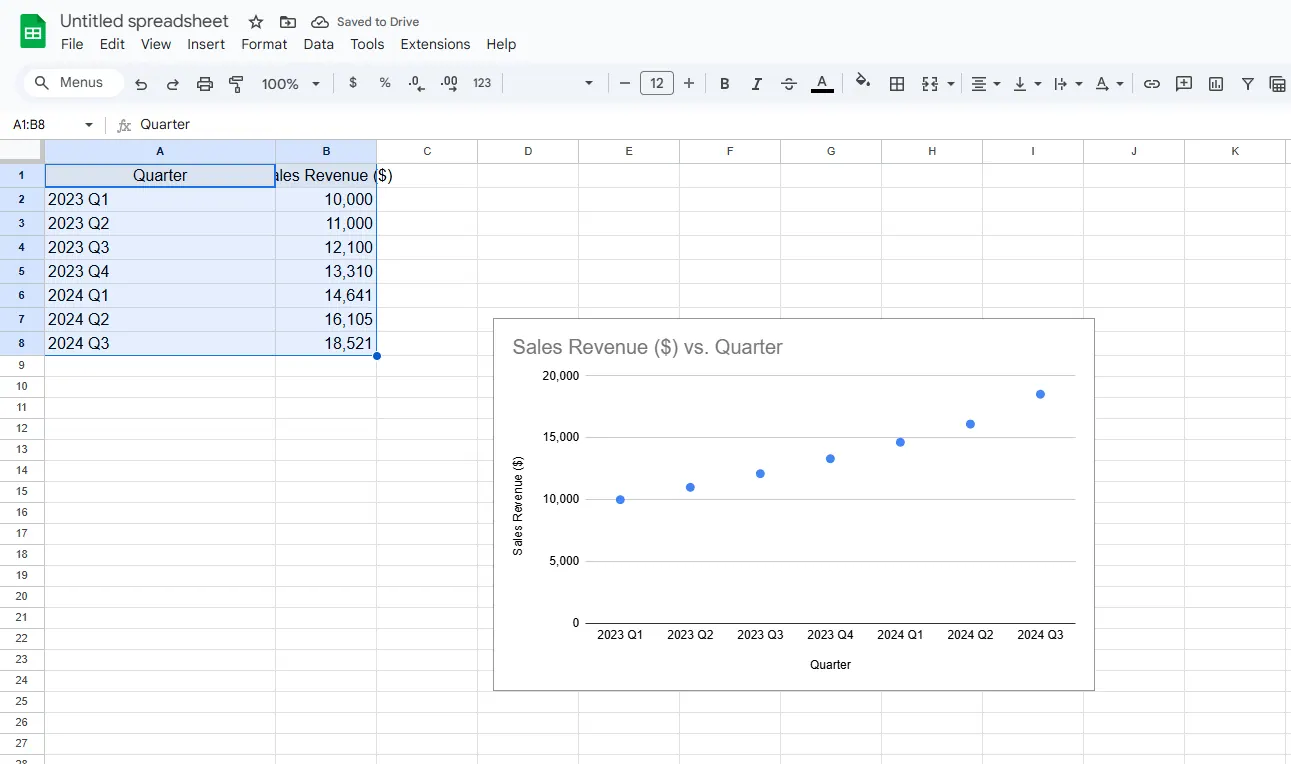
  1. 创建散点图:选中数据 > 插入 > 散点图

散点图

  1. 添加趋势线:点击图表“+”号 > 勾选“趋势线”
  2. 显示公式:右键趋势线 > 选择“显示公式”

使用匡优Excel只需点击一次即可完成,还会自动生成解读建议,例如:“第三季度销售斜率增长15%——是时候增加库存了!”

注意这些常见陷阱

  • 垃圾进垃圾出:输入错误会导致结果失真,务必核对数据
  • 强加线性趋势:并非所有关系都是直线,尝试匡优Excel的智能检测推荐最佳模型
  • 忽略异常值:那个看似奇怪的数据点?可能蕴含着最关键的业务洞见

何时该升级AI工具

Excel的SLOPE函数虽好,但如果你需要:

  • 分析大型数据集
  • 制作周度/月度报告
  • 向非技术团队展示分析结果

...那么匡优Excel就是你的王牌助手。它能自动完成斜率计算,生成精美仪表盘,甚至用通俗语言解读趋势。

核心总结

斜率公式能解锁数据中隐藏的趋势。虽然Excel可以完成计算,但匡优Excel这类工具能将数字转化为可执行的业务洞察——无需高深数学背景。

进阶技巧:试用匡优Excel免费版自动化下一次斜率分析,未来的你(和你的团队)会为此感激不尽。

需要更多Excel技巧?查看我们关于R²值动态图表的指南。

把手头的表格,变成团队可核对、可分享的报告

直接使用现有的 Excel 或 CSV 文件。匡优数言 帮你找出值得关注的信息,并整理成清晰的报告和仪表盘,方便团队核对、讨论和分享。

用我的文件试试

猜你喜欢

10个免费Excel预算规划模板,助您轻松管理财务
Excel操作

10个免费Excel预算规划模板,助您轻松管理财务

预算编制不应像解复杂谜题。这10款免费Excel模板为各种财务场景提供现成框架——从月度追踪到债务削减。但对于需要实时洞察的团队,匡优Excel的AI驱动分析能在数秒内将原始数据转化为可操作的财务仪表盘。

Gianna
10款免费Excel企业费用追踪模板(外加更智能的AI替代方案)
Excel操作

10款免费Excel企业费用追踪模板(外加更智能的AI替代方案)

追踪业务开支不必繁琐。虽然Excel模板是个不错的起点,但现代AI工具如匡优Excel通过自动化洞察和实时报告彻底改变了费用管理。本文为您介绍传统与前沿解决方案。

Gianna
3款最佳AI工具助您高效进行Excel数据分析
Excel操作

3款最佳AI工具助您高效进行Excel数据分析

在当今数据驱动的商业环境中,将AI与Excel结合可释放强大功能。本指南探讨三大提升Excel功能的AI工具,其中匡优Excel凭借无缝数据分析和自动化能力独占鳌头。

Gianna
如何在Excel中创建分期还款表:分步指南
Excel操作

如何在Excel中创建分期还款表:分步指南

掌握如何通过完整的分期还款表追踪贷款支付、利息和本金。本指南对比传统Excel逐步操作法与更快捷的AI驱动方案,助您轻松管理财务。

Ruby
Excel无响应?如何恢复工作并防止再次卡顿
Excel操作

Excel无响应?如何恢复工作并防止再次卡顿

Excel崩溃可能严重影响工作效率。了解如何恢复未保存文件、解决卡顿问题,并借助匡优Excel等AI工具创建稳定高效的电子表格。

Gianna
如何在 Excel 中为数字增加 10%
Excel操作

如何在 Excel 中为数字增加 10%

无论是调整价格、预测增长还是更新预算,在Excel中添加10%都是一项基本技能。探索手动方法,了解匡优Excel如何即时自动化这些计算。

Gianna
如何在Excel中为时间增加15分钟:3种简单方法
Excel操作

如何在Excel中为时间增加15分钟:3种简单方法

掌握Excel时间计算技巧:15分钟间隔添加方法。适用于日程安排、时间追踪与效率管理。

Gianna
如何在 Excel 中为日期添加 3 个月:商务用户分步指南
Excel操作

如何在 Excel 中为日期添加 3 个月:商务用户分步指南

管理时间线、截止日期或项目进度?本指南将带你掌握在Excel中为日期添加3个月的可靠方法——以及匡优Excel如何通过AI驱动的精准度自动化这些任务。

Gianna