如何在Excel中添加是/否复选框(分步指南)

说实话——在Excel里反复输入"是"或"否"很快就会让人厌倦。处理二元选择其实有更聪明的方法,能让你的电子表格更简洁高效。这就引出了我们今天的主角:看似朴素却无比实用的复选框。

作为匡优Excel的增长经理,我亲眼见证这类微调如何将笨拙的表格转变为流畅专业的工具。无论你是跟踪项目任务、管理库存还是收集调查反馈,复选框都能带来颠覆性改变。

为何复选框总能战胜手动输入

复选框不仅提升美观度(虽然确实如此),更能解决实际问题:

  • 减少输入错误:杜绝"是是"或"否否"类拼写错误混入数据
  • 即时视觉反馈:一眼掌握已完成事项
  • 优化移动端体验:在小屏幕上点击比打字更便捷
  • 激发自动化潜力:将复选框与公式和条件格式关联

在匡优Excel,我们从功能需求跟踪到客户入职清单等场景都频繁使用复选框。一旦开始使用,你会惊讶没有它们时是如何工作的。

创建首个复选框(比想象更简单)

快速入门指南如下:

  1. 启用开发者选项卡(默认隐藏):

    • 文件 > 选项 > 自定义功能区
    • 勾选"开发者"复选框
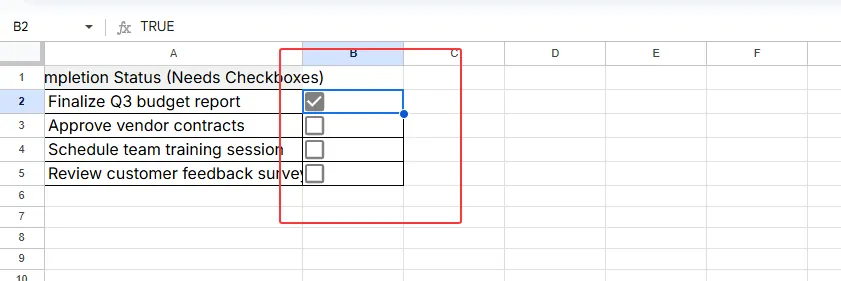
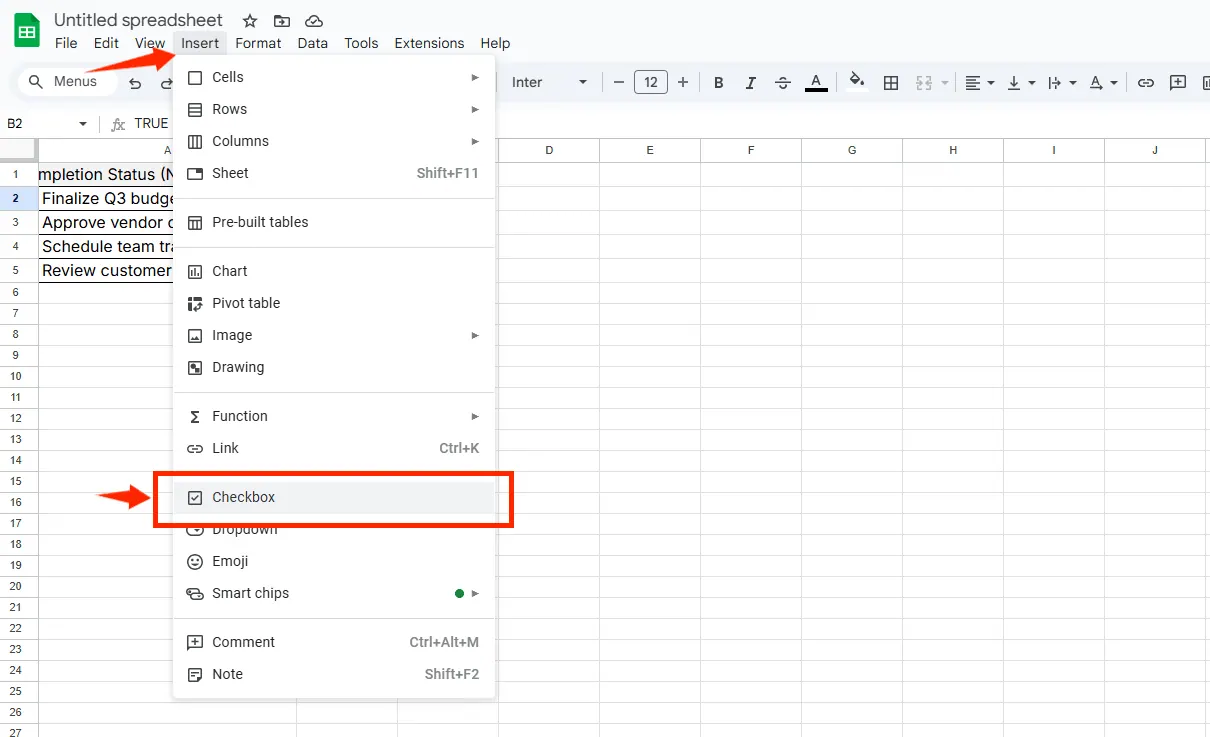
  2. 插入复选框

    • 前往开发者 > 插入 > 表单控件
    • 点击复选框图标
    • 在表格目标位置单击放置

i

i2

专业提示:若使用匡优Excel,可完全跳过这些步骤——我们的AI能根据数据结构自动添加复选框。

让复选框真正发挥价值

独立的复选框虽好,但真正发挥作用需与其他单元格联动:

  1. 右键复选框 > 设置控件格式
  2. 在"单元格链接"字段选择存储TRUE/FALSE值的单元格
  3. 即可在公式中引用该单元格!

示例:想统计已完成任务数量?

=COUNTIF(C2:C10, TRUE)  // 统计已勾选复选框

用条件格式实现进阶效果

通过视觉设计让复选框从实用升级为惊艳:

  1. 选择数据范围
  2. 开始 > 条件格式 > 新建规则
  3. 使用公式:=$C2=TRUE(假设C列为链接列)
  4. 设置心仪格式(灰色标记已完成行?绿色高亮?)

这正是匡优Excel的亮点所在——平台会根据数据模式智能推荐格式规则,省去手动配置的麻烦。

匡优Excel团队的专业技巧

为数百用户实施复选框方案后,我们总结出:

  • 重命名复选框:双击文本将"复选框1"改为有意义的名称
  • 精准调整尺寸:拖动时按住ALT键自动贴合单元格边界
  • 保护配置:右键 > 设置控件格式 > 锁定防止误改
  • 处理长列表:使用匡优Excel批量操作同时添加/格式化多个复选框

何时不宜使用复选框

虽然我们钟爱复选框,但它们并非万能:

✅ 适用场景:二元选择、任务清单、简易审批
❌ 不适用场景:多选选项、详细回复

复杂场景建议使用匡优Excel的智能表单或根据既往答案动态调整的下拉菜单。

数据录入的未来

手动复选框虽便捷,真正的效率提升来自自动化。匡优Excel能实现:

  • AI智能推荐复选框最佳应用场景
  • 一键将现有"是/否"列转换为复选框
  • 复选框状态在全工作流中实时同步

无需再耗费时间配置——专注核心事务即可。准备提升你的Excel技能?立即免费试用匡优Excel,亲身感受能节省多少时间。

请记住:优秀的电子表格不依赖复杂公式,而在于创建让数据录入轻松自如的直观界面。复选框正是迈向该目标的一小步。你将用它们构建出怎样的精彩?

把手头的表格,变成团队可核对、可分享的报告

直接使用现有的 Excel 或 CSV 文件。匡优数言 帮你找出值得关注的信息,并整理成清晰的报告和仪表盘,方便团队核对、讨论和分享。

用我的文件试试

猜你喜欢

10个免费Excel预算规划模板,助您轻松管理财务
Excel操作

10个免费Excel预算规划模板,助您轻松管理财务

预算编制不应像解复杂谜题。这10款免费Excel模板为各种财务场景提供现成框架——从月度追踪到债务削减。但对于需要实时洞察的团队,匡优Excel的AI驱动分析能在数秒内将原始数据转化为可操作的财务仪表盘。

Gianna
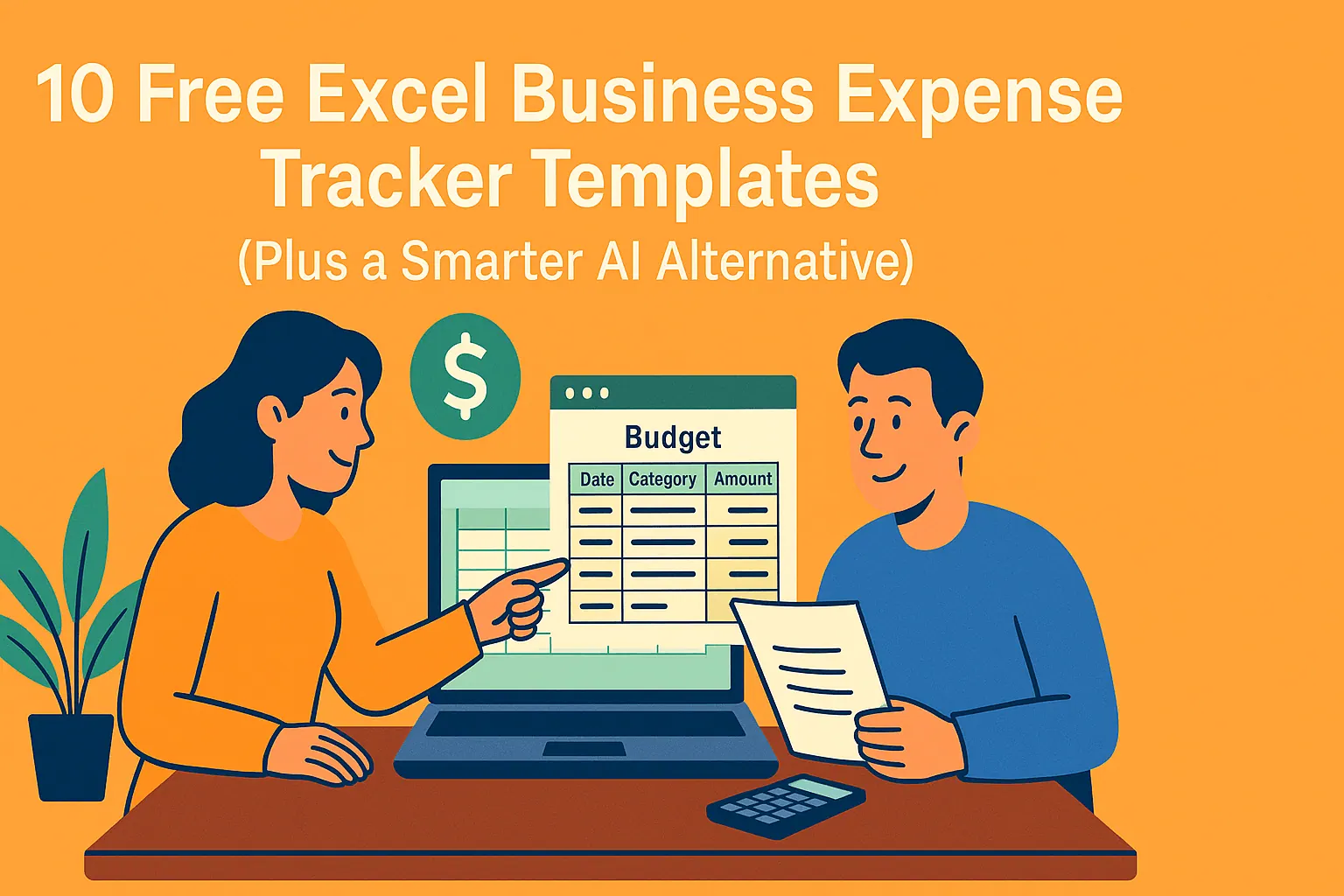
10款免费Excel企业费用追踪模板(外加更智能的AI替代方案)
Excel操作

10款免费Excel企业费用追踪模板(外加更智能的AI替代方案)

追踪业务开支不必繁琐。虽然Excel模板是个不错的起点,但现代AI工具如匡优Excel通过自动化洞察和实时报告彻底改变了费用管理。本文为您介绍传统与前沿解决方案。

Gianna
3款最佳AI工具助您高效进行Excel数据分析
Excel操作

3款最佳AI工具助您高效进行Excel数据分析

在当今数据驱动的商业环境中,将AI与Excel结合可释放强大功能。本指南探讨三大提升Excel功能的AI工具,其中匡优Excel凭借无缝数据分析和自动化能力独占鳌头。

Gianna
如何在Excel中创建分期还款表:分步指南
Excel操作

如何在Excel中创建分期还款表:分步指南

掌握如何通过完整的分期还款表追踪贷款支付、利息和本金。本指南对比传统Excel逐步操作法与更快捷的AI驱动方案,助您轻松管理财务。

Ruby
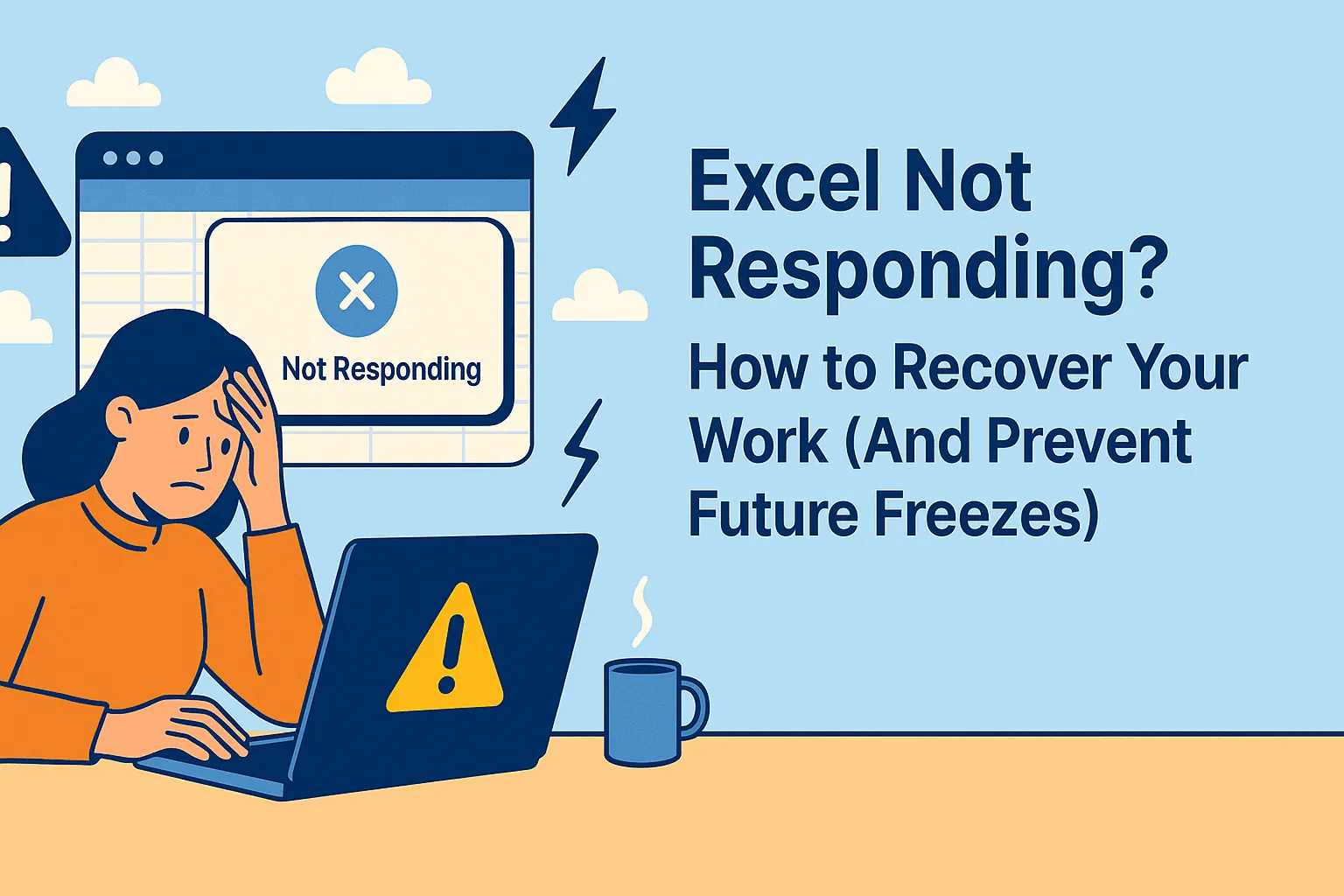
Excel无响应?如何恢复工作并防止再次卡顿
Excel操作

Excel无响应?如何恢复工作并防止再次卡顿

Excel崩溃可能严重影响工作效率。了解如何恢复未保存文件、解决卡顿问题,并借助匡优Excel等AI工具创建稳定高效的电子表格。

Gianna
如何在 Excel 中为数字增加 10%
Excel操作

如何在 Excel 中为数字增加 10%

无论是调整价格、预测增长还是更新预算,在Excel中添加10%都是一项基本技能。探索手动方法,了解匡优Excel如何即时自动化这些计算。

Gianna
如何在Excel中为时间增加15分钟:3种简单方法
Excel操作

如何在Excel中为时间增加15分钟:3种简单方法

掌握Excel时间计算技巧:15分钟间隔添加方法。适用于日程安排、时间追踪与效率管理。

Gianna
如何在 Excel 中为日期添加 3 个月:商务用户分步指南
Excel操作

如何在 Excel 中为日期添加 3 个月:商务用户分步指南

管理时间线、截止日期或项目进度?本指南将带你掌握在Excel中为日期添加3个月的可靠方法——以及匡优Excel如何通过AI驱动的精准度自动化这些任务。

Gianna