说实话,Excel的数据模型就像你买来却始终没搞明白的高端厨具。它承诺彻底改变你的数据处理方式,但配置过程却像没有图示的宜家家具组装指南。不过一旦成功运转?绝对是颠覆性的体验。
作为制作过无数报表和仪表盘的老手,我可以肯定地告诉你:掌握数据模型绝对物超所值。但秘诀在于——你未必需要手动操作。像匡优Excel这样的工具能自动完成繁重工作,同时带来相同(甚至更好)的效果。
为何要使用Excel数据模型?
想象你的数据就像一堆乐高积木。通常你只能一次搭建一个造型。数据模型让你将所有乐高套装连接起来——瞬间你就能造出可以变形为城堡的宇宙飞船。
从技术层面说,这是Excel内置的关系型数据库。你不再需要同时处理多个互不关联的表格,而是可以:
- 关联相关数据(如将客户ID与购买记录对接)
- 同步分析多源数据
- 构建更智能的数据透视表,告别VLOOKUP噩梦
- 通过压缩减小文件体积
难点何在?初始配置需要专业知识。这正是我们的教程要解决的——也是像匡优Excel这样的AI工具在处理重复任务时成为你最佳助手的原因。
数据预处理:不可或缺的基石
在接触数据模型前,请像准备米其林星级大餐那样整理数据:
- 去重处理 - 清除会影响分析结果的重复条目
- 统一格式 - 日期、货币、文本应保持格式一致
- 修正错误 - 处理#N/A值、失效公式和拼写错误
- 转为表格 - 选中区域按Ctrl+T(让数据更灵活)
专业提示:匡优Excel的AI能自动完成80%的预处理工作,通过识别不一致项并提供修正建议——为您节省数小时手动清理时间。
数据导入模型:分步指南
手动添加数据到Excel数据模型的方法:
- 选中整理好的表格
- 点击插入 > 数据透视表
- 勾选“将此数据添加到数据模型”(这是关键复选框)
- 为其他表格重复此操作
接下来是核心步骤——创建关系:
- 转到数据 > 关系
- 点击“新建”
- 选择匹配字段(如两个表中的CustomerID)
- 选择关系类型(通常为“一对多”)
这正是多数人卡壳的环节。如果您遇到困难,匡优Excel能根据数据模式自动检测并推荐关系——无需手动配置。
DAX使用时机(何时交给AI处理)
DAX公式能开启高阶分析,但存在学习门槛。例如:
总销售额 = SUMX(FILTER(销售表, 销售表[类别]="电子产品"), 销售表[金额])
虽然功能强大,但手动编写需要练习。匡优Excel的自然语言功能允许您直接输入“按地区显示电子产品销售额”,系统会在后台自动生成正确的DAX公式。
AI捷径:我们开发匡优Excel的初衷
在手动搭建数百个数据模型后,我们团队创建匡优Excel旨在解决三大痛点:
- 关系检测 - AI自动映射表格关联方式
- 公式生成 - 用通俗语言描述需求即可
- 可视化呈现 - 根据模型即时生成仪表盘
无需花费数小时配置关系,您只需:
- 上传电子表格
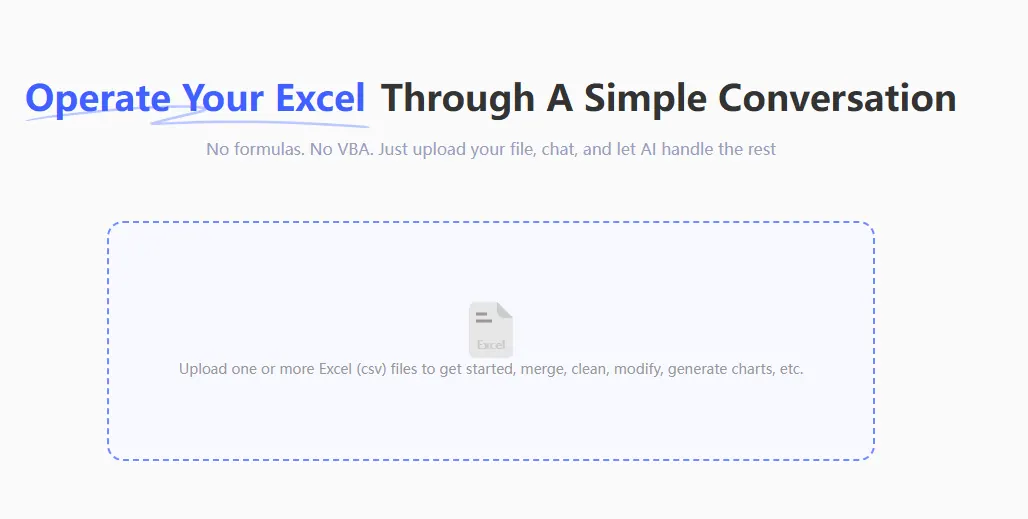
- 告知匡优Excel分析需求
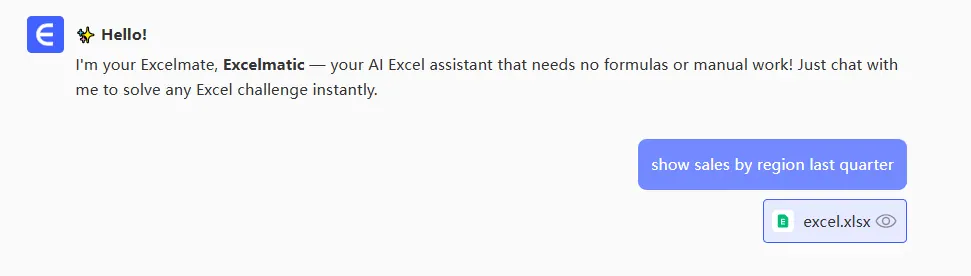
- 获取完整关联的数据模型与可视化图表
是否永远需要数据模型?
以下情况适合手动配置:
- 学习数据原理阶段
- 处理简单数据集
- 需要完全掌控关系设置
以下情况建议使用匡优Excel等AI工具:
- 处理多源数据时
- 面临紧迫截止日期
- 管理周期性报表
- 处理大型数据集
开启数据超能力
无论选择手动配置还是AI辅助,掌握关系型数据将使您从表格使用者进阶为数据大师。关键在于懂得何时亲手搭建引擎,何时使用强力工具。
准备体验更智能的方式?匡优Excel免费试用让您在几分钟内感受AI驱动的数据建模——无需手动构建关系。因为在2024年,您的时间应该用于分析数据而非准备数据。