如何像专家一样跨多个Excel工作表求和数据

Excel是工作流程中默默无闻的英雄——随时待命相助,但有时你需要解锁它的全部潜能。当数据分散在多个工作表时,汇总数据不应像蒙眼解魔方般困难。无论你是整合月度销售报告还是追踪项目预算,以下方法能让你轻松跨表求和。

为何这很重要
手动在表格间复制数据既耗时又易出错。借助正确技巧(以及匡优Excel等工具的辅助),你可以在数秒内实现跨表计算自动化。

基础篇:简单跨表求和

从一个常见场景开始:假设你有三个工作表(Q1、Q2、Q3),需要汇总每个表中B2单元格的值。

=Q1!B2 + Q2!B2 + Q3!B2

但手动输入工作表名称很快会变得繁琐。这正是匡优Excel智能公式生成器的用武之地——它能自动检测表格结构并为你编写这些公式。

进阶篇:多维引用实现跨表魔法

处理12个月度报表或部门报告时,可使用多维引用:

=SUM(January:December!B2)

这个简单公式可汇总从一月到十二月所有工作表中B2单元格的值。专业提示:匡优Excel的工作表导航器能可视化分组关联表格,简化多维范围选取。

应对真实场景的混乱情况

  • 工作表名称含空格? 用单引号包裹:
    ='Annual Sales'!B2 + 'Quarterly Targets'!B2
  • 动态工作表? 在匡优Excel中创建命名区域,可在添加/重命名工作表时自动更新引用

跨工作簿求和(没错,这也能实现!)

需要从独立文件中获取数据?保持两个文件打开状态并使用:

=[Budget2023.xlsx]Annual!B2 + [Forecast2024.xlsx]Annual!B2

注意:文件移动会导致链接失效。匡优Excel的云同步功能可维持实时连接,即使远程更新文件也不受影响。

专业增强技巧

  1. 跨表条件求和
    仅汇总特定项目(如"产品X"的销售额):

    =SUMIF(January:December!A:A, "Product X", January:December!B:B)
    
  2. 匡优Excel AI助手
    只需输入"汇总Q1到Q4所有耳机销售额",AI便会自动构建复杂公式

避开这些陷阱

  • 出现#REF!错误意味着工作表被删除——使用匡优Excel公式守护者标记断裂链接
  • 忘记工作表名称中的撇号?错误定位器可即时高亮显示错误

何必止步于手动公式?

虽然这些技巧有效,但需要持续维护。匡优Excel更进一步实现了:

  • 自动生成跨表摘要
  • 源数据更新时自动刷新汇总结果
  • 基于多表数据创建交互式仪表盘

立即尝试
打开任意含多个工作表的工作簿:

  1. 在汇总表中按Alt + =
  2. 按住Ctrl键同时选择跨标签页的单元格
  3. 观察匡优Excel自动推荐优化后的求和公式

跨表整合数据不应像火箭科学般复杂。掌握这些技巧(再搭配AI辅助),你将减少折腾公式的时间,增加洞察决策的精力。准备升级你的Excel技能?匡优Excel免费试用让你用自己的数据体验这些功能。

把手头的表格,变成团队可核对、可分享的报告

直接使用现有的 Excel 或 CSV 文件。匡优数言 帮你找出值得关注的信息,并整理成清晰的报告和仪表盘,方便团队核对、讨论和分享。

用我的文件试试

猜你喜欢

10个免费Excel预算规划模板,助您轻松管理财务
Excel操作

10个免费Excel预算规划模板,助您轻松管理财务

预算编制不应像解复杂谜题。这10款免费Excel模板为各种财务场景提供现成框架——从月度追踪到债务削减。但对于需要实时洞察的团队,匡优Excel的AI驱动分析能在数秒内将原始数据转化为可操作的财务仪表盘。

Gianna
10款免费Excel企业费用追踪模板(外加更智能的AI替代方案)
Excel操作

10款免费Excel企业费用追踪模板(外加更智能的AI替代方案)

追踪业务开支不必繁琐。虽然Excel模板是个不错的起点,但现代AI工具如匡优Excel通过自动化洞察和实时报告彻底改变了费用管理。本文为您介绍传统与前沿解决方案。

Gianna
3款最佳AI工具助您高效进行Excel数据分析
Excel操作

3款最佳AI工具助您高效进行Excel数据分析

在当今数据驱动的商业环境中,将AI与Excel结合可释放强大功能。本指南探讨三大提升Excel功能的AI工具,其中匡优Excel凭借无缝数据分析和自动化能力独占鳌头。

Gianna
如何在Excel中创建分期还款表:分步指南
Excel操作

如何在Excel中创建分期还款表:分步指南

掌握如何通过完整的分期还款表追踪贷款支付、利息和本金。本指南对比传统Excel逐步操作法与更快捷的AI驱动方案,助您轻松管理财务。

Ruby
Excel无响应?如何恢复工作并防止再次卡顿
Excel操作

Excel无响应?如何恢复工作并防止再次卡顿

Excel崩溃可能严重影响工作效率。了解如何恢复未保存文件、解决卡顿问题,并借助匡优Excel等AI工具创建稳定高效的电子表格。

Gianna
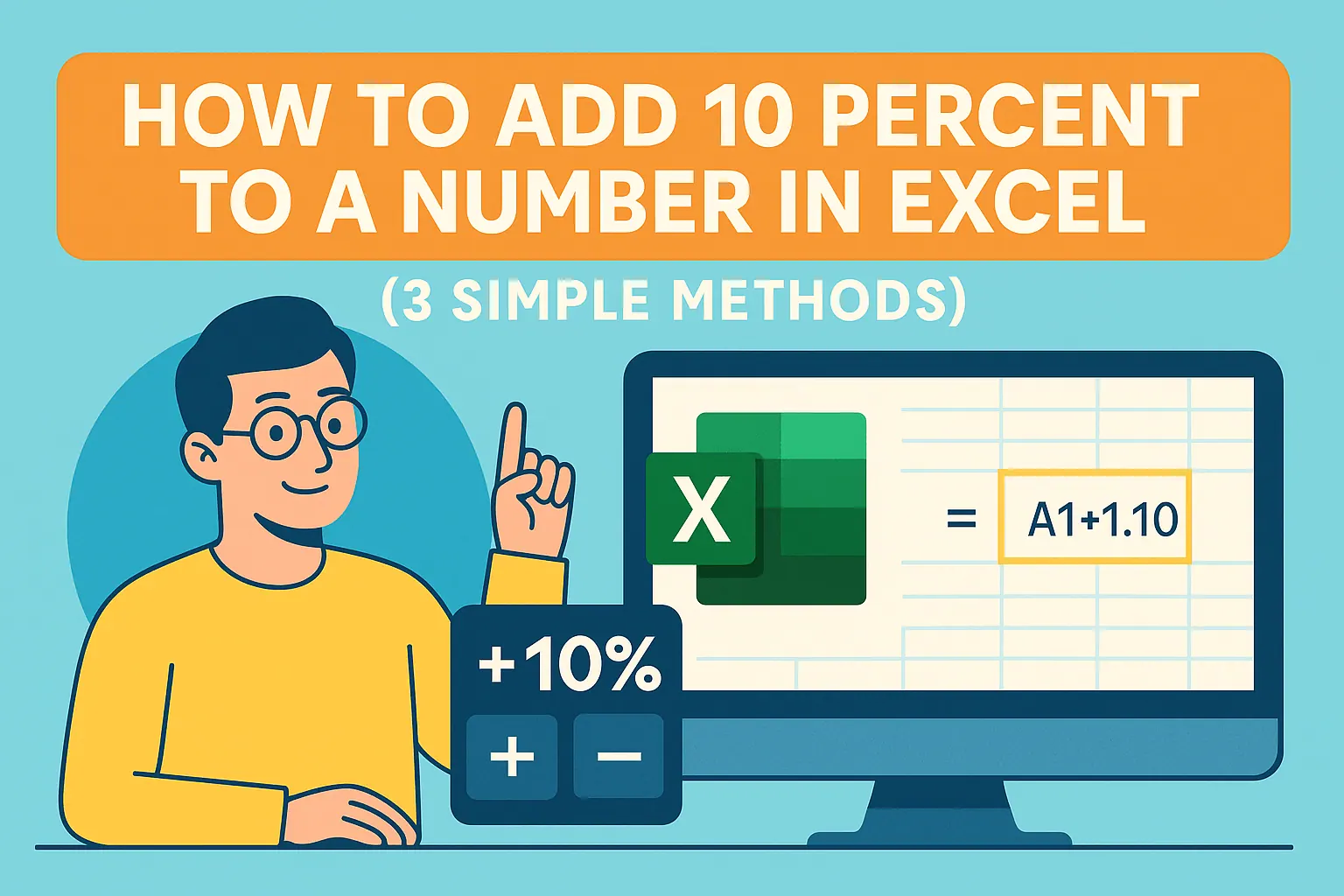
如何在 Excel 中为数字增加 10%
Excel操作

如何在 Excel 中为数字增加 10%

无论是调整价格、预测增长还是更新预算,在Excel中添加10%都是一项基本技能。探索手动方法,了解匡优Excel如何即时自动化这些计算。

Gianna
如何在Excel中为时间增加15分钟:3种简单方法
Excel操作

如何在Excel中为时间增加15分钟:3种简单方法

掌握Excel时间计算技巧:15分钟间隔添加方法。适用于日程安排、时间追踪与效率管理。

Gianna
如何在 Excel 中为日期添加 3 个月:商务用户分步指南
Excel操作

如何在 Excel 中为日期添加 3 个月:商务用户分步指南

管理时间线、截止日期或项目进度?本指南将带你掌握在Excel中为日期添加3个月的可靠方法——以及匡优Excel如何通过AI驱动的精准度自动化这些任务。

Gianna