如何使用AI在Excel中快速合并两列(无需公式)

说实话——没人会为第一百次输入=SUM(A1:A10)而兴奋地醒来。但如果你能瞬间完成两列Excel数据相加,还无需公式呢?人工智能正在改变游戏规则,而像匡优Excel这样的工具让这一切变得异常简单。

真相是:AI不仅能用于聊天机器人和自动驾驶汽车,更是你消灭表格琐事的秘密武器。

为什么选择AI处理简单的列相加?

  • 杜绝公式错误:AI会跳过类似=SUN(A1:A10)的拼写错误(我们都经历过)
  • 轻松处理海量数据:相加100列和2列同样轻松
  • 智能提示:AI能识别异常值(比如销售数据里突兀的“-999”)

传统列相加方法(备用方案)

  1. 点击需要显示合计的单元格
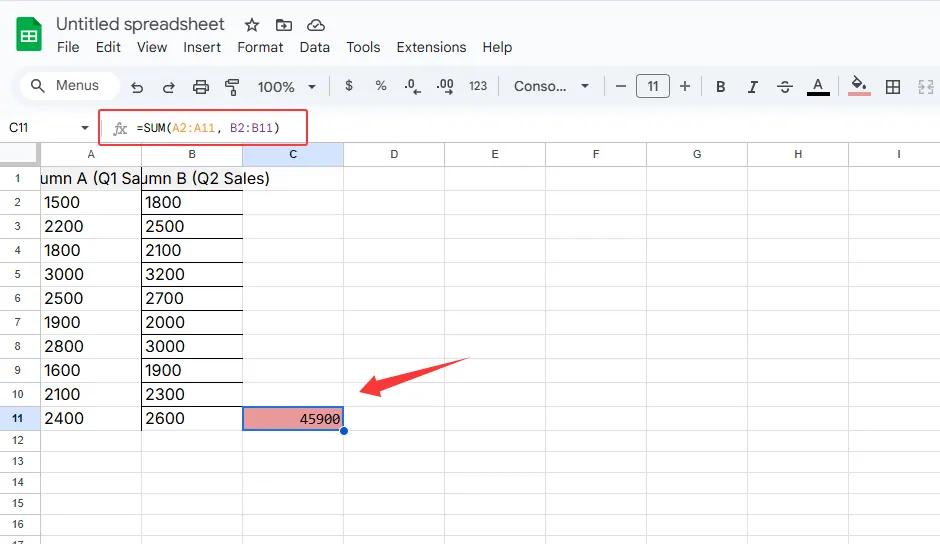
  2. 输入=SUM(A2:A12, B2:B11)
  3. 祈祷没有漏选任何单元格

求和示意图

这个方法有效,但现在是2025年了,该升级啦。

AI捷径:匡优Excel的一键魔法

匡优Excel(你需要的AI表格助手)的操作方式截然不同:

  1. 上传Excel文件或连接数据源
  2. 直接用中文说“相加A列和B列”
  3. 瞬间完成——工具还会主动标记异常数据

专业提示:匡优Excel的AI还能: ✔ 自动清理混乱数据 ✔ 根据结果生成图表 ✔ 一键导出报告
首页

AI超越人工的场景

  • 月度报表:一次性汇总12个月数据
  • 团队预算:合并部门数据列且无需纠错
  • 电商运营:实时汇总多平台每日销售额

立即体验

  1. 注册匡优Excel免费版
  2. 拖拽上传最新表格文件
  3. 输入“相加[你的列名]”见证奇迹

从此告别公式烦恼,直取成果。


关于作者
作为匡优Excel的增长负责人,我致力于帮助团队摆脱表格困扰。我们的AI工具负责处理枯燥工作,让您专注于决策而非数据录入。

附注:不仅限于列求和?匡优Excel还能自动生成数据透视表、预测趋势,甚至为您编写公式。免费试用 →

AI赋能数据, 决策胜券在握!

无需写代码与函数,简单对话让匡优Excel自动处理数据、生成图表。立即免费体验,感受AI如何颠覆你的Excel工作流 →

立即免费体验

猜你喜欢

精通Excel日期格式:智能数据分析分步指南
Excel操作

精通Excel日期格式:智能数据分析分步指南

Excel日期处理不再令人困惑。探索如何轻松格式化、自定义和分析日期——以及像匡优Excel这样的AI工具如何为您自动化整个流程。

Gianna
如何像专家一样在Excel中应用AI驱动的计算样式
Excel操作

如何像专家一样在Excel中应用AI驱动的计算样式

厌倦手动处理Excel?了解AI驱动的计算样式如何自动化数据分析,让电子表格更智能,工作更轻松。

Gianna
如何在Excel中添加加号(而不破坏公式)
Excel操作

如何在Excel中添加加号(而不破坏公式)

在Excel中添加加号看似简单——直到你的电子表格开始意外计算。学习专业格式技巧,以及像匡优Excel这样的AI工具如何自动化此过程,实现无差错报告。

Gianna
如何在 Excel 中专业合并姓名
Excel操作

如何在 Excel 中专业合并姓名

从基础拼接至AI驱动自动化,探索如何在Excel中规范合并姓名——即使存在中间名首字母、前缀或混乱数据。

Gianna
如何在Excel中锁定单元格引用:精准公式的快捷指南
Excel操作

如何在Excel中锁定单元格引用:精准公式的快捷指南

为Excel中变化的单元格引用而烦恼?探索绝对引用与美元符号($)快捷方式的强大功能,附实用示例。接着了解匡优Excel的AI如何将公式准确性提升至全新水平。

Gianna
如何在Excel中为数字添加文本:5种简单方法(+AI额外技巧)
Excel操作

如何在Excel中为数字添加文本:5种简单方法(+AI额外技巧)

想让Excel数据更易读?了解如何通过公式、格式设置乃至匡优Excel等AI工具,无缝整合文本与数字。

Gianna