作为一名同时负责多个项目的增长经理,我曾耗费数小时手动计算截止日期——直到发现了Excel的工作日函数。无论您是在规划活动、追踪交付成果还是安排团队任务,掌握正确添加工作日的方法都能省去烦恼(还能避免那些“糟糕,我忘了劳动节”的尴尬时刻)。
Excel如何定义工作日?
默认情况下,Excel将周一至周五视为工作日,自动跳过周六和周日。但现实是:节假日和自定义日程会让情况复杂化。这时就需要这两个救星函数:
- WORKDAY - 基础工作日计算
- WORKDAY.INTL - 适用于自定义周末安排
WORKDAY公式(您的新晋挚友)
神奇公式如下:=WORKDAY(开始日期, 天数, [节假日])
- 开始日期:您的起始时间点
- 天数:需要添加的工作日数量
- [节假日]:可选的要排除的日期列表
实际应用示例
需要计算2023年1月1日之后15个工作日,且排除元旦当天?
- 在A1单元格输入起始日期:
2023/1/1 - 在B1:B5区域列出节假日(例如:
2023/1/1) - 在C1输入公式:
=WORKDAY(A1, 15, B1:B5)
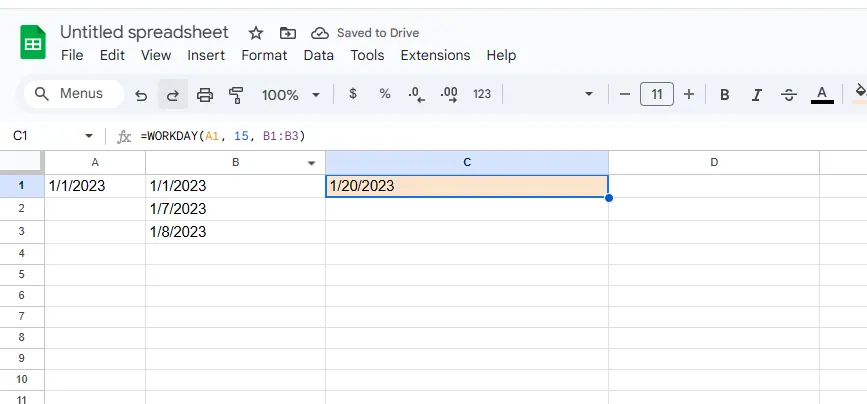
Excel即刻返回2023年1月23日——无需手动翻日历!
使用WORKDAY.INTL处理非标准工作周
适用于非常规作息团队(如周末营业的零售业):=WORKDAY.INTL(开始日期, 天数, [周末参数], [节假日])
核心秘诀在于**[周末参数]**:
- "1" = 周六-周日(默认值)
- "11" = 仅周日
- "0000011" = 周五-周六
专业技巧
团队实行周二至周六工作制?使用=WORKDAY.INTL(A1, 20, "0000110")即可自动跳过周日和周一。
避开这些常见陷阱
- 幽灵节假日:忘记每年更新节假日列表
- 错误周末参数:仔细核对WORKDAY.INTL参数
- 闰年盲区:Excel会自动处理,但记得在日历标注二月日期
进阶技巧:高级工作日秘籍
- 动态节假日列表:创建独立“节假日”选项卡便于更新
- 条件格式:用红色高亮关键截止日期
- 结合NETWORKDAYS:计算日期之间的工作日时长
对增长团队为何重要
精确的工作日计算帮助我们:
✅ 准时达成活动上线日期
✅ 预测管线里程碑
✅ 安排客户对接时间点
厌倦公式烦恼?试试匡优Excel

虽然Excel的工作日函数功能强大,但频繁调整公式会消耗宝贵时间。这正是我们团队转向匡优Excel的原因——它能自动处理日期计算,同时实现:
✨ 自动识别节假日
✨ 自定义工作周模板
✨ 全团队日程同步
最妙的是?它可直接与您现有的Excel文件集成。从此告别“等等,这是最终截止日吗?”的群聊追问。
推荐替代方案
将项目时间表上传至匡优Excel,您将看到:
- 自动计算所有截止日期
- 标记日期冲突
- 生成可共享的甘特图
轮到您了
下次规划30个工作日的冲刺时请记住:
- 标准周次使用WORKDAY
- 自定义日程切换至WORKDAY.INTL
- 始终维护节假日列表
或者更优选择——让匡优Excel处理日历计算,您只需专注增长策略。毕竟说实话:您本应有比数工作日更重要的事要忙。
关于作者:作为匡优Excel的增长负责人,我帮助团队告别表格琐务。当不优化工作流时,我可能在测试新效率工具或向我的猫解释数据透视表。