核心要点:
- Excel 中的隐藏行会破坏您的数据分析,导致报告不准确和洞察缺失,但其原因可能难以手动诊断。
- 匡优Excel 提供了终极解决方案,只需一个简单命令即可立即显示所有隐藏数据——无需判断是筛选器、零高度行还是手动格式设置问题。
- 对于需要确保数据完整性以做出关键决策的业务专业人士来说,使用像匡优Excel这样的 AI 工具可以消除疏忽的风险,并节省宝贵的故障排除时间。
- 无论您喜欢手动控制进行简单修复,还是需要自动化解决方案处理复杂文件,本指南都为您提供了正确的方法,以确保您的电子表格完全透明可靠。
您在 Excel 中工作时,感觉有些不对劲。数据乍一看没问题,但有些数字对不上。您检查了公式,仔细核对了总计,仍然找不到问题所在。
这些行没有被删除;它们被隐藏了。如果您不知道如何发现它们,可能会在不知不觉中错过重要信息。
在本指南中,我们将向您展示在 Excel 中取消隐藏行的几种方法,从快速点击和键盘快捷键到高级宏。更重要的是,我们将介绍一种 AI 驱动的解决方案,可以即时处理此任务,让您无需猜测。我们将涵盖常见错误、故障排除步骤和最佳实践,以便您能保持数据清晰并随时可用。
Excel 中行可能被隐藏的原因
在取消隐藏行之前,我们先了解一下它们被隐藏的原因。有时是故意的,有时是意外,原因不同,修复方法也不同——甚至可能根本不需要修复。
常见原因包括:
- 手动隐藏: 您可能右键单击了某行并选择了隐藏。
- 筛选器: 不符合筛选条件的行会自动隐藏。
- 分组: 折叠的行组不会显示其内容。
- 行高设置为零: 该行仍然存在,但没有可见的高度。
- 导入的数据或格式设置问题: 从其他文件复制可能会带来隐藏的行或隐藏它们的格式设置。
诊断原因可能很耗时。传统方法需要您进行调查,而现代AI 工具可以直接解决问题。
取消隐藏行的传统方法
首先,我们来看看主要的几种手动恢复隐藏行的方法。这些方法非常适合快速修复或当您确切知道问题所在时。
一次性取消隐藏所有行
如果不确定隐藏的行在哪里,最快的修复方法是重置整个工作表,使所有内容再次可见。
- 按
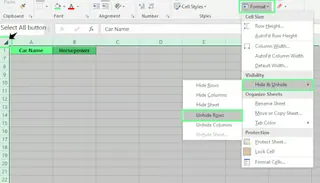
Ctrl + A(Windows)或Command + A(Mac)选择整个工作表。 - Windows:转到开始选项卡 > 格式 > 隐藏和取消隐藏 > 取消隐藏行。
- Mac:选中工作表后,转到顶部菜单栏的格式菜单 > 行 > 取消隐藏。
如果您的顶部行被隐藏且无法直接点击,此方法效果很好。
键盘快捷键
如果您每天使用 Excel,快捷键是取消隐藏行的最快方法。
- 选择隐藏行周围的行,或按
Ctrl + A(Windows)/Command + A(Mac)选择整个工作表。 - 然后,使用快捷键:
- Windows:
Ctrl + Shift + 9 - Mac:
Command + Shift + 9
- Windows:
如果您想完全避免使用菜单,这非常理想。
功能区命令(开始选项卡)
如果您更喜欢使用 Excel 的功能区:
- 选择隐藏行周围的行,或整个工作表。
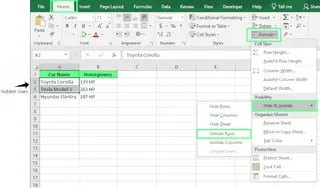
- 转到开始选项卡 > 格式 > 隐藏和取消隐藏 > 取消隐藏行。
上下文菜单(右键单击)
当您确切知道隐藏的行在哪里时,请执行以下操作:
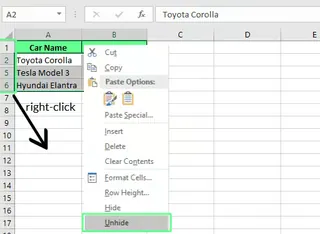
- 选择隐藏行上方和下方的行。
- 右键单击行号(不是单元格)。
- 从菜单中选择取消隐藏。
此方法非常适合取消隐藏一个或两个特定的行。
双击行标题
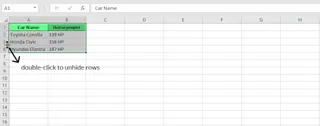
如果看到行号有跳跃(例如,从 4 跳到 6),则意味着中间的行被隐藏了。要修复此问题:
- 将光标移动到两个可见行号之间的线上,直到它变成带有箭头的双线。
- 双击该边框以显示隐藏的行。
注意:这仅在隐藏行位于可见行之间时才有效。如果第一行或最后一行被隐藏,则没有帮助。
AI 驱动的方式:使用匡优Excel即时取消隐藏行
虽然手动方法有效,但它们通常要求您首先诊断行为什么被隐藏。是筛选器吗?是零高度行吗?是受保护的工作表吗?这种故障排除需要时间。
匡优Excel,一个 Excel AI 助手,提供了一个更智能、更快速的替代方案。您无需找出问题,只需说明您想要的解决方案。

以下是您如何使用匡优Excel取消隐藏所有行,无论原因如何:
- 将您的 Excel 文件上传到匡优Excel平台。
- 用简单的英语输入您的请求。例如:
- "取消隐藏工作表中的所有行。"
- "确保所有数据都可见。"
- "移除所有筛选器并取消隐藏任何隐藏的行。"
- 让匡优Excel完成工作。AI 助手将分析您的文件,识别所有隐藏的行(无论是被筛选、设置为零高度还是手动隐藏),并使它们可见。然后,它会为您提供清理后、随时可用的文件。

手动方法 vs. 匡优Excel:如何选择?
| 场景 | 最佳方法 | 原因 |
|---|---|---|
| 少数特定行被隐藏 | 手动(右键单击或双击) | 当您确切知道问题所在时,这种方法快速直接。 |
| 不确定行被隐藏的原因 | 匡优Excel | 它让您无需进行故障排除。无论是筛选器、零高度还是其他问题——AI 都能处理所有情况。 |
| 处理大型复杂文件 | 匡优Excel | 在大型文件中手动查找所有隐藏行、清除筛选器和检查组非常繁琐。匡优Excel几秒钟就能完成。 |
| 工作表受保护 | 手动(先取消保护)或匡优Excel | 手动操作,您需要找到取消保护选项。使用匡优Excel,您只需说明目标,它就会处理取消隐藏的过程。 |
| 需要自动化此任务 | VBA 或匡优Excel | VBA 需要编码知识。匡优Excel让您通过简单的英语命令实现相同的结果。 |
高级传统技术
如果您更喜欢在复杂情况下坚持使用手动方法,Excel 提供了几个更强大的选项。
VBA 宏
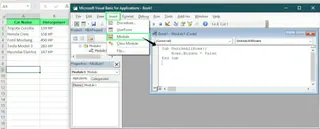
VBA(Visual Basic for Applications)是 Excel 的内置编程工具。只需几行代码,您就可以取消隐藏工作表中的每一行。
使用方法如下:
- 按
Alt + F11(Windows)或Fn + Option + F11(Mac)打开 VBA 编辑器。 - 在菜单中,点击插入 > 模块。
- 粘贴此代码:
Sub UnhideAllRows() Rows.Hidden = False End Sub - 按
F5或点击运行。
您活动工作表中的每个隐藏行都将再次可见。
分组和大纲
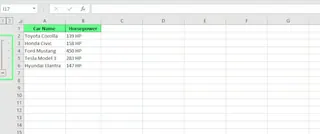
有时行被隐藏是因为它们是组的一部分。这是 Excel 的一项功能,允许您折叠和展开数据部分。
需要检查的内容:
- 沿着工作表的左侧边缘查找加号 (+) 或减号 (–) 符号。
- 单击加号 (+) 以展开组并显示其中的行。
- 要完全删除分组,请转到数据选项卡并单击取消组合。
手动方法的常见问题故障排除
如果使用传统方法,可能会遇到一些问题。以下是快速故障排除指南。
零高度的行
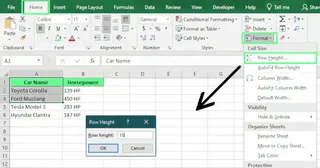
如果行的高度设置为零,它看起来就像被隐藏了。在这种情况下,“取消隐藏”命令将不起作用。
修复方法如下:
- 选择缺失行周围的行。
- 转到开始 > 格式 > 行高。
- 将高度设置为
15(Excel 的默认值),然后单击确定。
筛选的行
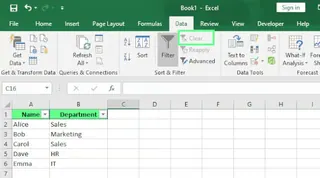
如果您的数据被筛选,Excel 将隐藏任何不符合筛选条件的行。寻找蓝色的行号,这表示有活动的筛选器。
修复方法如下:
- 转到数据选项卡。
- 在排序和筛选组中单击清除按钮。
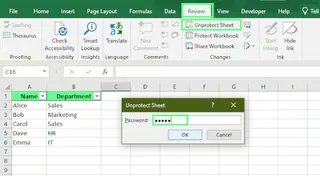
受保护或锁定的工作表
如果隐藏和取消隐藏选项显示为灰色,则工作表可能受保护。
您可以这样修复:
- 转到审阅选项卡。
- 单击撤销工作表保护。
- 如果出现密码提示,请输入密码。
管理行的最佳实践
以下是一些习惯,可以帮助您避免错误,并保持 Excel 工作表整洁且易于使用。
仅选择可见单元格
默认情况下,Excel 会复制您选择的所有内容,包括隐藏行。为避免这种情况,请仅复制可见单元格:
- 选择要复制的范围。
- 按
Alt + ;(Windows)或Command + Shift + Z(Mac)仅选择可见单元格。 - 按
Ctrl + C(Windows)或Command + C(Mac)复制,然后照常粘贴。
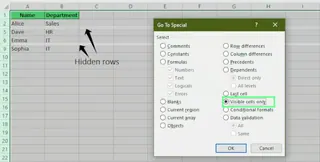
使用“定位条件”查找隐藏行
定位条件功能可以轻松地在大型数据集中查找隐藏行的位置。
- 转到开始 > 查找和选择 > 定位条件。
- 选择可见单元格,然后单击确定。
选择边框中的任何间隙都显示隐藏行的位置。
最后总结
隐藏行可能会扰乱您的数据,但现在您确切知道如何发现和取消隐藏它们。对于简单的情况,手动快捷键和菜单命令非常有效。
对于更复杂的文件或时间紧迫时,像匡优Excel这样的 AI 工具是一个改变游戏规则的选择。它消除了故障排除的需要,只需一个简单的命令即可完成任务。
别再浪费时间寻找隐藏数据了。立即试用匡优Excel,只需一条指令,即可确保您的电子表格始终完整且随时可用于分析。
通过掌握传统技术并利用现代 AI 解决方案,您可以确保您的数据始终完整、准确并随时可用于分析。下次行“消失”时,您就会知道它们并没有丢失——只需几次点击或一个命令就能找到它们。
常见问题解答
隐藏行会影响 Excel 公式如 SUM() 或 AVERAGE() 吗?
是的。默认情况下,Excel 会将隐藏行包含在 SUM() 和 AVERAGE() 等公式中。例如,=SUM(A1:A6) 将包含 1 到 6 之间任何隐藏行中的值。要排除隐藏行,请使用 SUBTOTAL() 函数:=SUBTOTAL(109, A1:A6)。
如何在 Excel 图表中显示隐藏数据,但在 Excel 工作表中隐藏它?
如果您希望图表显示隐藏行中的数据,同时在工作表中保持这些行隐藏,请按照以下步骤操作:
- 右键单击您的图表并选择选择数据。
- 单击隐藏的单元格和空单元格。
- 勾选显示隐藏行和列中的数据复选框。
如何在 Excel 中取消隐藏第一行(第 1 行)?
由于您无法选择第 1 行以上的行,请执行以下操作:
- 在名称框(公式栏左侧)中输入
A1并按 Enter。即使该行被隐藏,这也会选择第一个单元格。 - 然后转到开始 > 格式 > 隐藏和取消隐藏 > 取消隐藏行。或者使用快捷键
Ctrl + Shift + 9。