10 款免费 Google Sheets 预算模板,轻松管理财务生活

作为匡优Excel的用户增长经理,我亲眼见证了财务追踪如何左右商业决策的成败——个人理财亦是如此。虽然匡优Excel这类工具通过AI驱动的数据分析为企业带来变革,但许多个人和小团队仍依赖谷歌表格这类免费易用的解决方案进行预算管理。

好消息是?谷歌表格提供了大量免费模板,助您追踪开支、管理储蓄乃至规划长期财务目标——无需高超的表格操作技能。下面我精选了10款最佳免费预算模板,并附上实用技巧以充分发挥其潜力。

为何选择谷歌表格进行预算管理?

在深入了解模板之前,我们先明确谷歌表格的优势:

  • 免费易用:无需订阅或安装
  • 协同编辑:与家人或团队成员实时共享修改预算
  • 灵活定制:根据个人财务需求调整模板

当然,如果您想升级至AI驱动的深度分析(如自动分类、预测性预算、交互式仪表盘),匡优Excel等工具能与电子表格无缝集成,实现更智能的财务规划。


1. 匡优Excel智能预算模板(适配谷歌表格)

最适合:需要AI驱动预算管理与谷歌表格无缝衔接的用户

虽非原生谷歌表格模板,但匡优Excel提供免费AI增强预算模板,可同步谷歌表格实现实时更新。它能自动分类支出、预测未来消费趋势并生成可视化报表,为您节省大量手动操作时间。

使用指南:

  1. 下载匡优Excel模板并关联至谷歌表格
  2. 输入收入与支出数据,AI将自动归类交易记录
  3. 查看动态仪表盘追踪储蓄目标与消费模式

进阶技巧:使用匡优Excel的"假设分析"功能模拟财务决策(例如"本月多储蓄10%会如何?")


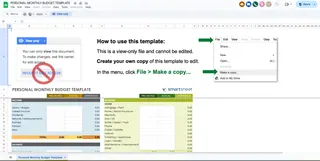
2. 个人预算模板

最适合:需要简易月度概览的入门用户

这款经典模板将财务分为:

  • 收入来源
  • 固定支出(房租、水电)
  • 弹性支出(餐饮、娱乐)
  • 储蓄目标

个人月度预算

分步操作:

  1. 填写月度收入
  2. 列明固定与弹性支出
  3. 模板自动计算结余金额

进阶技巧:对超支类别进行颜色标记,快速识别消费趋势


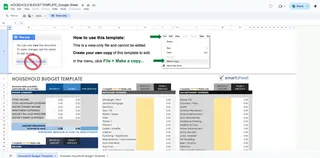
3. 家庭预算规划表

最适合:管理共同开支的家庭

集中追踪多项收入、育儿开支和家庭活动,包含:

  • 共同储蓄目标
  • 按家庭成员划分的支出明细

家庭预算

进阶技巧:每月举行"预算核对会"统一家庭目标


4. 每周开支追踪表

最适合:注重细节的消费群体

按类别记录每日交易,通过周度总结控制超支

使用方式:

  • 每日记录支出
  • 每周日核查总额调整消费习惯

5. 年度预算规划表

最适合:长期目标追踪

逐月规划度假、节日或债务偿还计划

进阶技巧:使用匡优Excel基于历史数据预测年度趋势


6-10. 其他精选模板:

  • 债务清偿追踪表:可视化贷款/信用卡还款进度
  • 活动预算规划表:适用于婚礼或项目筹备
  • 自由职业者预算表:管理不稳定收入与税务
  • 储蓄目标追踪表:通过里程碑视图提升动力
  • 零基预算表:为每笔资金规划用途

何时升级至匡优Excel等AI工具

虽然谷歌表格模板适合入门者,但扩展财务分析往往需要更智能的工具。匡优Excel通过以下方式强化预算管理:
✅ 自动化数据录入与分类
✅ 生成预测性洞察
✅ 秒速创建交互式仪表盘

立即试用匡优Excel免费模板,体验AI驱动的预算管理!


结语

无论选择简易的谷歌表格模板还是匡优Excel这类AI驱动方案,持续坚持才是预算成功的关键。从符合需求的模板起步,随财务复杂度提升逐步升级工具。

您会先尝试哪款模板?欢迎在评论区分享您的预算管理心得!

AI赋能数据, 决策胜券在握!

无需写代码与函数,简单对话让匡优Excel自动处理数据、生成图表。立即免费体验,感受AI如何颠覆你的Excel工作流 →

立即免费体验

猜你喜欢

如何在 Google Sheets 中对整列应用函数(高效方法)
Excel操作

如何在 Google Sheets 中对整列应用函数(高效方法)

厌倦手动拖拽公式填充列?了解数组公式、填充技巧及AI驱动的自动化如何革新您的Google Sheets工作流程。

Gianna
如何在 Google Sheets 中按字母排序并保持行数据完整(AI 驱动解决方案)
Excel操作

如何在 Google Sheets 中按字母排序并保持行数据完整(AI 驱动解决方案)

为混乱的电子表格排序而烦恼?本指南教你如何在保持行数据完整的情况下对Google Sheets按字母排序——以及如何用AI自动完成这一操作。

Gianna
如何在 Google Sheets 中按字母顺序排列:优化数据管理的分步指南
Excel操作

如何在 Google Sheets 中按字母顺序排列:优化数据管理的分步指南

还在为杂乱数据烦恼?在Google Sheets中按字母排序能让混乱变有序。这是你的专业分步排序指南。

Gianna
如何在 Google Sheets 中跨多工作表求和(专业技巧)
Excel操作

如何在 Google Sheets 中跨多工作表求和(专业技巧)

厌倦在电子表格标签页间跳转计算总计?掌握Google Sheets中的跨表格公式,自动合并多源数据——告别手动复制粘贴!

Gianna
如何在 Google Sheets 中添加图例(让数据更出彩)
Excel操作

如何在 Google Sheets 中添加图例(让数据更出彩)

还在为混乱的图表烦恼?本分步指南教你如何在Google Sheets中添加专业图例,并附赠让数据可视化更出彩的秘诀。

Gianna
如何在 Google Sheets 中添加和自定义图例(借助 AI 辅助)
Excel操作

如何在 Google Sheets 中添加和自定义图例(借助 AI 辅助)

为混乱的图表苦恼?本指南教你如何通过AI驱动方案在Google Sheets中添加和自定义图例,让数据可视化一目了然。

Gianna
如何在 Google Sheets 中绘制 Y=MX+B:数据可视化分步指南
Excel操作

如何在 Google Sheets 中绘制 Y=MX+B:数据可视化分步指南

难以直观呈现数据中的线性关系?本分步教程将教你如何在Google Sheets中绘制y=mx+b方程,让数据分析更上一层楼。

Gianna
如何在 Google Sheets 中添加标准差条形图(简易方法)
Excel操作

如何在 Google Sheets 中添加标准差条形图(简易方法)

标准差柱线让数据可视化更具表现力。以下是在Google Sheets中添加的方法——以及使用AI更智能的实现方式。

Gianna