核心要点:
- Excel中的数据重复会导致报告不准确和商业决策失误,但传统检测方法需要技术知识和手动设置
- 匡优Excel 通过自然语言指令查找重复项,消除了公式和菜单操作的复杂性
- 与条件格式和COUNTIF相比,匡优Excel能轻松精准处理多列重复和区分大小写等复杂场景
- 对于需要快速可靠数据清洗的商务人士,这种AI方法无需Excel专业知识即可实现即时重复项检测
每当处理电子表格时,重复信息总会打乱我的分析和报告。不仅在提交分析结果后发现重复数据令人沮丧,它们还经常导致我得出错误结论并做出糟糕决策。
经历多次数据事故后,我探索并掌握了多种能在问题发生前识别和标记重复数据的工具。虽然传统Excel功能强大,但技术格局正在改变。本文将分享从经典Excel函数到现代AI解决方案的具体方法,助您完善数据清洗流程。这些方法将彻底改变您的工作流,正如它们改变我的工作方式一样。
如何在Excel中高亮显示重复项
Excel提供多种识别重复项的方法,各有优势。但新一代AI工具让这项任务变得前所未有的简单。我们先探讨传统方法,再对比AI驱动方案。
方法一:使用条件格式高亮重复项
通过条件格式可快速识别Excel表格中的重复项,这是最常用的入门方法。操作步骤如下:
- 选择需要检查的单元格区域
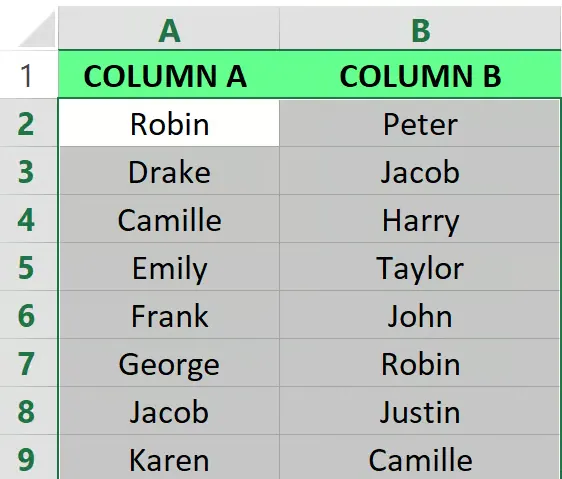
选择单元格区域。图片由作者提供。
- 依次点击开始 > 条件格式 > 突出显示单元格规则 > 重复值
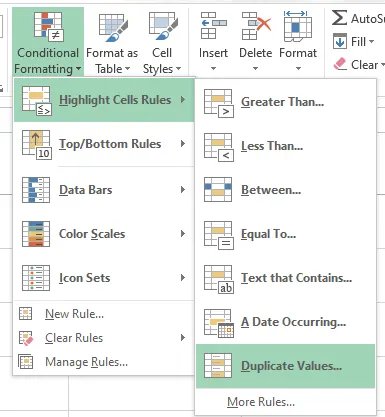
选择重复值选项。图片由作者提供。
- 弹出对话框后,从下拉列表选择高亮方式。此处选择绿填充色深绿色文本
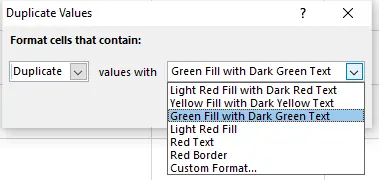
应用格式。图片由作者提供。
- 点击确定即可看到高亮显示的重复值
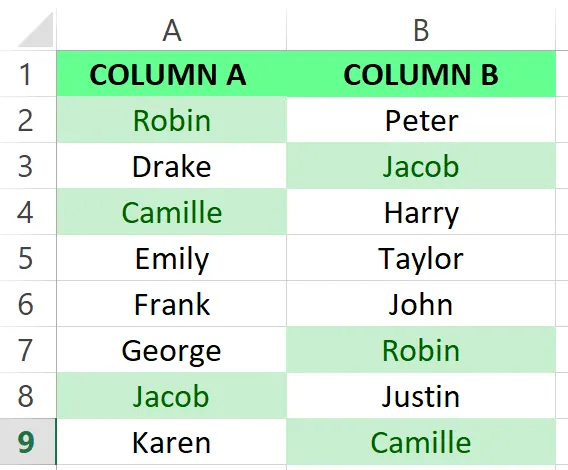
重复值已高亮显示。图片由作者提供。
此方法最大优势在于即时性。输入新数据时,Excel会自动标记重复项。虽然快捷易用,但功能相对基础。例如需要检查多列重复(如查找同名同姓人员)或部分匹配时,这个简单工具就力不从心了。
方法二:使用COUNTIF()公式高亮重复项
若需更精细控制,可使用公式。以下方法仅高亮第二次及后续出现的重复值,保留首次出现项不标记:
- 选择目标单元格区域
- 进入开始选项卡 > 条件格式 > 新建规则
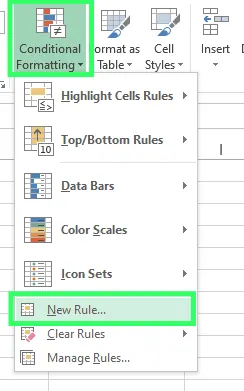
设置新规则。图片由作者提供。
选择使用公式确定要设置格式的单元格选项,在公式框输入以下公式(此处
A2是所选区域首单元格):=COUNTIF($A$2:$A2,$A2)>1点击格式按钮选择填充色或字体颜色,点击确定应用更改
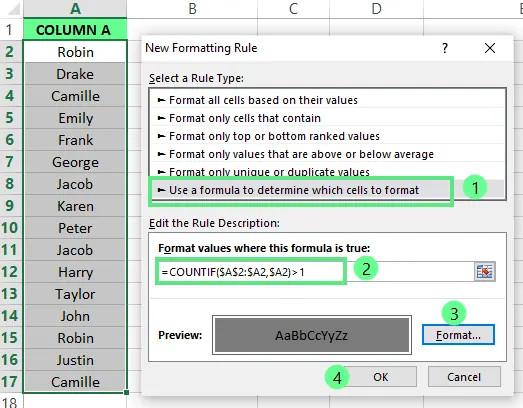
高亮重复项的步骤。图片由作者提供。
此时可见所有重复单元格(除首次出现外)均已高亮显示
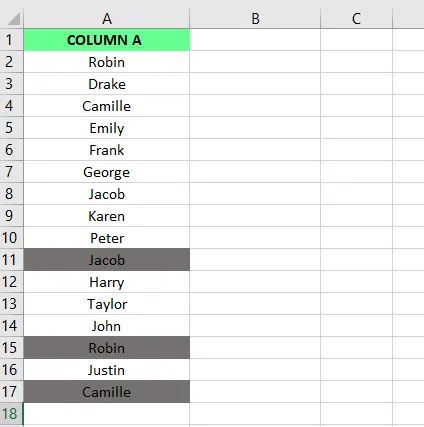
已高亮的重复项。图片由作者提供。
与第一方法类似,公式会随数据变化自动重算。最突出的是其提供的控制力。若需仅当姓名和邮箱同时匹配时才视为重复,可通过调整公式实现,但这需要扎实的Excel函数知识和绝对/相对引用理解。
方法三:使用Power Query高亮重复项
Power Query可用于从多源导入和清洗数据,特别适合处理大型数据集和执行高级数据操作。隔离重复项步骤如下:
- 选择目标单元格区域
- 进入数据选项卡 > 获取和转换数据 > 从表格/区域
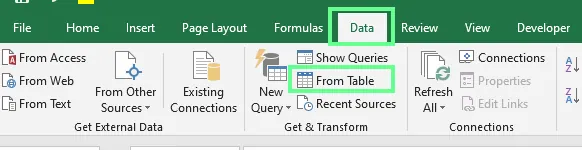
选择从表格/区域选项。图片由作者提供。
- 弹出窗口后,若包含表头请勾选表包含标题选项,点击确定
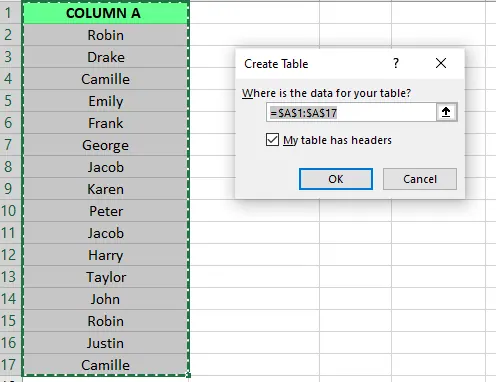
自动选择数据。图片由作者提供。
- 所选数据将显示在Power Query编辑器中,选择需要检查重复项的列
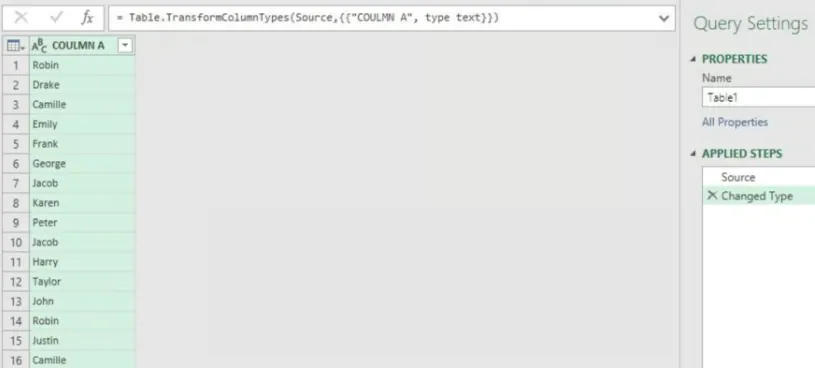
Power Query编辑器。图片由作者提供。
- 在Power Query编辑器中进入开始选项卡 > 保留行,选择保留重复项。这将筛选表格仅显示重复行
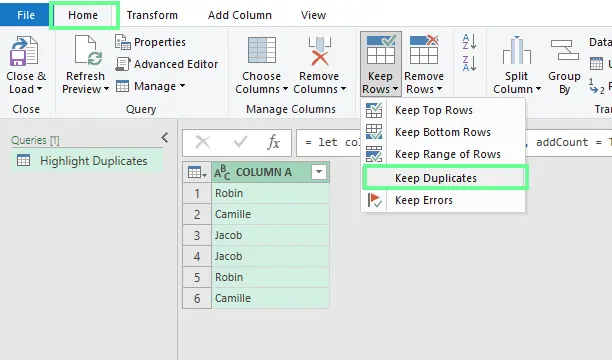
显示重复数据。图片由作者提供。
- 要在新Excel工作表中查看结果,点击关闭组下的关闭并加载
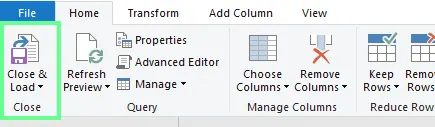
关闭并加载。图片由作者提供。
此方法适用于大型数据集,且适合可重复工作流。但学习曲线较陡峭,且会创建新的重复项表格而非在原数据集中高亮显示。
方法四:匡优Excel的AI驱动方案

如果能完全跳过菜单、公式和编辑器呢?这正是匡优Excel等AI工具的用武之地。匡优Excel是能理解自然语言的AI助手,通过简单指令即可完成复杂任务。
使用匡优Excel高亮重复项的步骤:
- 上传文件: 将Excel表格拖放至匡优Excel
- 陈述需求: 在聊天界面直接输入需求,例如:
- “高亮‘产品名称’列的所有重复值”
- “查找‘名字’和‘姓氏’均重复的所有行并用黄色高亮”
- “显示所有重复邮箱地址的列表”
- 获取即时结果: 匡优Excel处理请求后,按指定方式高亮数据,并提供可下载的修改后文件。操作就这么简单。
此方法无需记忆公式或浏览复杂菜单,能智能处理多列重复检查等需要复杂手动设置的 nuanced 需求。
方法对比
| 功能特点 | 条件格式 | COUNTIF公式 | Power Query | 匡优Excel(AI) |
|---|---|---|---|---|
| 易用性 | 非常简单 | 中等 | 困难 | 毫不费力 |
| 速度 | 快速 | 中等(需设置) | 较慢(简单任务) | 即时 |
| 灵活性 | 低(仅限单列) | 高(复杂规则) | 高(大型数据集) | 极高(自然语言) |
| 学习曲线 | 低 | 中等 | 高 | 无 |
| 适用场景 | 快速简单检查 | 自定义规则和条件 | 大型重复性数据集 | 追求快速准确结果的任何用户 |
处理重复项的最佳实践
无论选择哪种方法,系统化操作都是保持数据完整性的关键。
- 数据备份: 进行任何修改前,务必保存原始文件副本作为安全网
- 数据标准化: 确保文本大小写、空格、日期和数字的格式一致,避免Excel漏判如“DataCamp”和“datacamp”之类的重复项
- **使用数据验证:设置数据验证规则,从源头杜绝重复项输入
常见重复项问题排查
即使采用正确方法,仍可能遇到挑战。
重复项未高亮显示
有时看似相同的值因隐藏字符或额外空格未被高亮。在Excel中可使用TRIM()和CLEAN()函数修复:TRIM()去除多余空格,CLEAN()清除不可打印字符。
使用匡优Excel等AI工具时,通常可通过优化指令解决,例如:“查找‘姓名’列中的重复项,忽略额外空格”。
区分大小写
Excel默认的重复项查找工具不区分大小写,但某些公式方法可以区分。在Excel中可使用UPPER()、LOWER()或PROPER()统一大小写。
同样,AI工具能轻松处理此问题。如需区分大小写,可直接指定“查找区分大小写的重复项”,无需额外步骤即可获得完全控制权。
最终建议
定期检查重复项对确保数据分析准确性至关重要。虽然条件格式、公式和Power Query等传统Excel方法有效,但都存在学习曲线且需要手动设置。
匡优Excel等AI助手的出现代表了重大转变,将复杂任务转化为简单对话。通过允许用户用自然语言陈述目标,这些工具使数据清洗更快速、更直观,且适用于所有技能水平的用户。
准备简化重复项检测?立即体验匡优Excel,感受用简单语言指令查找重复项的便捷体验。
建议您尝试这些方法以找到最适合的方案,但若追求速度和简便性,AI方法无疑是绝佳选择。
Excel高亮重复项常见问题
能否直接删除而非仅高亮显示重复项?
可以。选择单元格区域后进入数据选项卡,在数据工具部分选择“删除重复项”即可清除。或者使用匡优Excel时直接输入:“从此工作表中删除所有重复行”。
如何使用快捷键高亮重复项?
选择单元格区域后,按Alt → H → L → H → D即可应用重复值条件格式规则。
如何在Excel中筛选唯一值?
选择数据区域后进入数据 > 高级。选择“在原区域筛选列表”显示唯一值,或“将结果复制到其他位置”进行转移。然后勾选“仅唯一记录”并确认。