如何在 Google Sheets 中快速高效地添加 100 列

作为匡优Excel的用户增长经理,我见证过无数专业人士在电子表格扩展任务中挣扎。尽管谷歌表格提供不错的列管理功能,手动添加100多列仍然耗时费力。以下将介绍如何简化这一流程——以及像匡优Excel这样的新一代AI工具如何彻底革新工作流。

手动操作法:谷歌表格列操作快捷键

需要手动扩展表格时,谷歌表格提供多种方法:

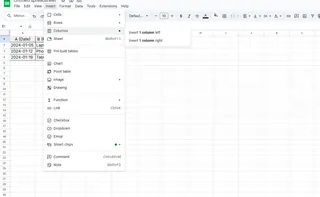
1. 单列插入(基础方法)

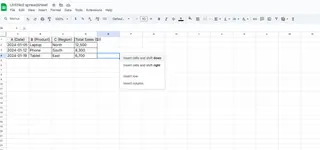
  1. 右键点击任意列标题
  2. 选择"向左/右侧插入1列"
  3. 重复操作99次(并非理想方案)

1

2. 批量添加列(更优方案)

  1. 通过按住Shift键点击标题选中100个现有列
  2. 右键点击 > "右侧插入100列"
  3. 使用格式刷工具设置新列格式

3. 键盘快捷键(高级用户适用)

  • Windows系统:Ctrl+Alt+=
  • Mac系统:Cmd+Option+= (仍需重复多次操作)

3

这些方法虽然有效,但也凸显了谷歌表格在处理大规模表格修改时的效率局限。

AI驱动方案:匡优Excel

这正是现代AI电子表格工具如匡优Excel彻底改变工作流程之处。无需手动列管理:

  1. 描述需求:直接输入"在D列后添加100列"
  2. AI执行:匡优Excel即时修改表格
  3. 自动格式化:新列自动继承现有样式

匡优Excel消除了手动添加列的重複点击和潜在错误,在以下场景中尤其重要:

  • 需要频繁扩展的数据集
  • 数百列需要统一格式
  • 协作处理复杂财务模型或报告

大规模表格管理专业技巧

无论使用谷歌表格还是匡优Excel,以下最佳实践可确保操作顺畅:

  1. 标签系统:使用清晰标题如"Q1_销售_01"至"Q1_销售_100"
  2. 结构规划:按逻辑分组添加列(按月、按部门等)
  3. 版本控制:重大结构变更前创建备份

对于经常处理大型数据集的团队,使用匡优Excel这类AI解决方案节省的时间很快就能体现投资价值。过去需要15分钟手动完成的工作,现在通过自然语言指令秒速实现。

表格管理的未来

虽然谷歌表格的列添加方法能满足基础需求,但具有前瞻思维的专业人士正在采用能实现以下功能的AI工具:

  • 理解自然语言指令
  • 自动化重复性结构变更
  • 在修改过程中保持数据完整性

问题不再仅仅是"如何添加列",而是"如何更智能地处理数据"。这正是匡优Excel为现代数据团队带来的变革。

AI赋能数据, 决策胜券在握!

无需写代码与函数,简单对话让匡优Excel自动处理数据、生成图表。立即免费体验,感受AI如何颠覆你的Excel工作流 →

立即免费体验

猜你喜欢

如何在 Google Sheets 中对整列应用函数(高效方法)
Excel操作

如何在 Google Sheets 中对整列应用函数(高效方法)

厌倦手动拖拽公式填充列?了解数组公式、填充技巧及AI驱动的自动化如何革新您的Google Sheets工作流程。

Gianna
如何在 Google Sheets 中按字母排序并保持行数据完整(AI 驱动解决方案)
Excel操作

如何在 Google Sheets 中按字母排序并保持行数据完整(AI 驱动解决方案)

为混乱的电子表格排序而烦恼?本指南教你如何在保持行数据完整的情况下对Google Sheets按字母排序——以及如何用AI自动完成这一操作。

Gianna
如何在 Google Sheets 中按字母顺序排列:优化数据管理的分步指南
Excel操作

如何在 Google Sheets 中按字母顺序排列:优化数据管理的分步指南

还在为杂乱数据烦恼?在Google Sheets中按字母排序能让混乱变有序。这是你的专业分步排序指南。

Gianna
如何在 Google Sheets 中跨多工作表求和(专业技巧)
Excel操作

如何在 Google Sheets 中跨多工作表求和(专业技巧)

厌倦在电子表格标签页间跳转计算总计?掌握Google Sheets中的跨表格公式,自动合并多源数据——告别手动复制粘贴!

Gianna
如何在 Google Sheets 中添加图例(让数据更出彩)
Excel操作

如何在 Google Sheets 中添加图例(让数据更出彩)

还在为混乱的图表烦恼?本分步指南教你如何在Google Sheets中添加专业图例,并附赠让数据可视化更出彩的秘诀。

Gianna
如何在 Google Sheets 中添加和自定义图例(借助 AI 辅助)
Excel操作

如何在 Google Sheets 中添加和自定义图例(借助 AI 辅助)

为混乱的图表苦恼?本指南教你如何通过AI驱动方案在Google Sheets中添加和自定义图例,让数据可视化一目了然。

Gianna
如何在 Google Sheets 中绘制 Y=MX+B:数据可视化分步指南
Excel操作

如何在 Google Sheets 中绘制 Y=MX+B:数据可视化分步指南

难以直观呈现数据中的线性关系?本分步教程将教你如何在Google Sheets中绘制y=mx+b方程,让数据分析更上一层楼。

Gianna
如何在 Google Sheets 中添加标准差条形图(简易方法)
Excel操作

如何在 Google Sheets 中添加标准差条形图(简易方法)

标准差柱线让数据可视化更具表现力。以下是在Google Sheets中添加的方法——以及使用AI更智能的实现方式。

Gianna