说实话——在谷歌表格中制作图表不该像解魔方那么费劲。作为在电子表格数据中摸爬滚打无数小时的人,我可以告诉你存在更智能的方法。像匡优Excel这样的AI工具正在通过自动化数据可视化的繁琐环节改变游戏规则。
为何AI是你的制图新助手
还记得曾经需要手动添加每个数据序列的日子吗?那样的时代已经结束。现代AI工具能够:
- 自动识别数据规律
- 推荐相关附加序列
- 在新数据输入时动态更新图表
匡优Excel凭借其能理解数据场景的直观AI在此领域领先。这好比有位数据分析师坐在你身旁实时指导。
为AI魔法准备数据
在AI施展魔力前,你的数据需要准备就绪。这好比下厨前备好食材:
- 数据清洗:去除重复项并修正格式问题
- 逻辑整理:使用清晰表头并保持结构统一
- 完整性核查:必要时填补缺失值
专业提示:匡优Excel的数据清洗功能可自动完成大部分准备工作,为您节省大量时间。
创建初始图表(轻松阶段)
以下是创建基础图表的流程:
- 选中准备好的数据范围
- 点击谷歌表格的“插入”>“图表”
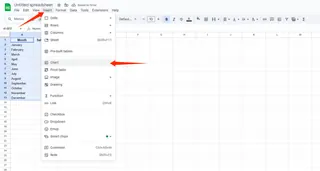
- 选择图表类型(条形图、折线图等)
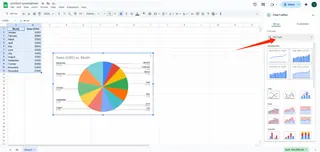
- 进行轻度自定义
这就奠定了坚实基础。但真正的魔法始于引入AI进行增强处理。
用AI智能添加数据序列
这正是匡优Excel的闪光点。无需手动添加序列:
- 将匡优Excel连接至谷歌表格
- 任由其分析数据模式
- 查阅智能序列建议
- 应用合理的推荐方案
AI能发现你容易忽略的趋势,比如季节性规律或指标关联性。这如同为数据装上了透视眼。
手动添加序列(需要精细控制时)
有时您需要完全掌控。手动添加序列步骤如下:
- 点击图表 > 编辑图表
- 在图表编辑器中进入“序列”选项
- 点击“添加序列”并选择数据范围
- 自定义外观样式
虽然手动方式有效,但处理复杂数据集时非常耗时。因此我们建议先采用AI推荐方案。
进阶图表专业技巧
让图表脱颖而出的秘诀:
- 使用对比色区分不同序列
- 添加清晰易懂的标签
- 保持简洁——避免过多序列堆砌
- 采用匡优Excel的样式建议提升专业质感
动态数据保持图表鲜活
静态图表早已过时。通过匡优Excel,您的图表可以:
- 新数据到达时自动更新
- 保持格式一致性
- 随数据变化智能调整比例尺
这意味着您的报告无需持续手动调整也能始终保持最新状态。
何必止步于基础图表?
进阶用户可利用AI实现:
- 预测趋势线
- 异常值检测
- 自动化数据叙事
匡优Excel让这些高级功能不再专属于数据科学家,而是人人可及。
最终建议:巧干而非苦干
添加数据序列不应是件苦差事。通过将谷歌表格与匡优Excel等AI工具结合,您可以:
- 节省手动更新图表的大量时间
- 自动发现隐藏洞察
- 轻松创建专业级可视化效果
数据可视化的未来已来,并由AI驱动。何不尝试匡优Excel亲身体验差异?未来的您(和您的团队)将会为此感激不尽。