我们都经历过这样的场景——在Google Sheets中合并姓名、地址或产品信息时,所有内容突然像拙劣的幼儿园手工作品般黏连在一起。"JohnDoe"而非"John Doe"的呈现方式实在有失专业。但好消息是:在串联公式中添加空格比想象中更简单,尤其当有匡优Excel这类现代AI助手相助时。
为何串联需要呼吸空间
串联本质上是将不同单元格的文本进行组合,非常适合将姓名栏的名和姓拼接成完整姓名,或构建完整地址。但问题在于:Google Sheets默认会将所有内容无间隙拼接。
看个常见案例:
- A列:名字("John", "Jane")
- B列:姓氏("Doe", "Smith")
- 基础串联:=A2&B2 得到"JohnDoe"
这显然不符合预期。现在我们来修复这个问题。
经典空格解决方案
最直接的添加空格方式就是真正插入空格:
=A2 & " " & B2
引号间的空格就是魔法所在。现在您会得到"John Doe"。很简单对吧?
但如果要组合多个部分呢?公式很快就会变得混乱:
=A2 & " " & B2 & ", " & C2 & " " & D2
这个公式用正确标点组合了姓名、城市和州名。虽然有效,但存在更优方案...
高级用户的智能替代方案
1. TEXTJOIN - 空格调配大师
=TEXTJOIN(" ", TRUE, A2:D2)
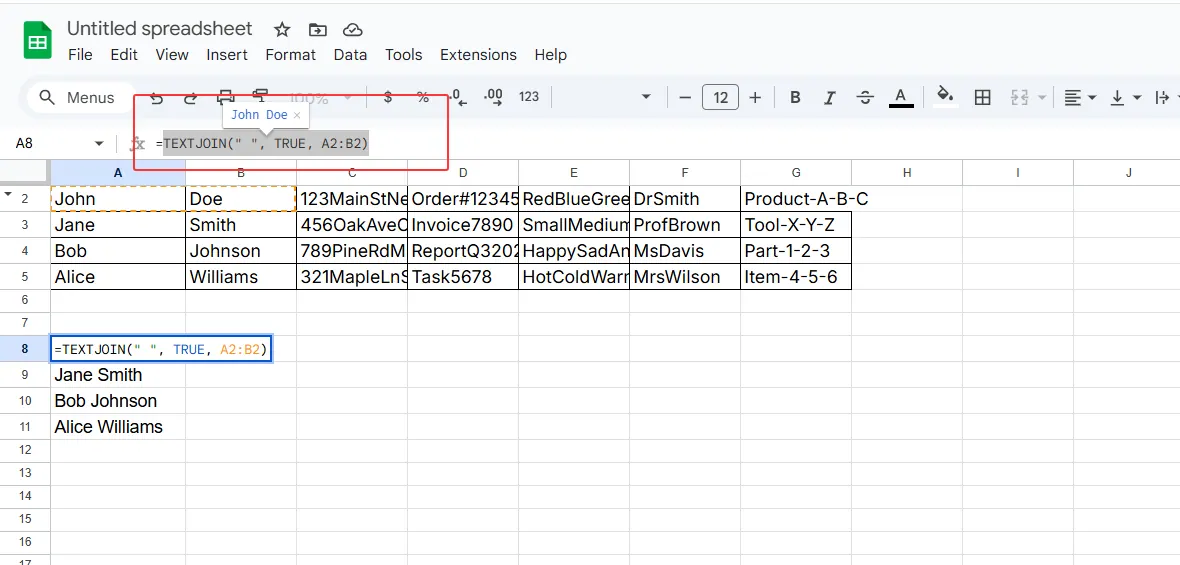
这个函数的优势:
- 使用首个参数(" ")作为间隔符
- 自动跳过空单元格(TRUE)
- 可处理区域而非单个单元格
2. ARRAYFORMULA - 批量操作利器
需要处理数百行数据?尝试:
=ARRAYFORMULA(A2:A & " " & B2:B)
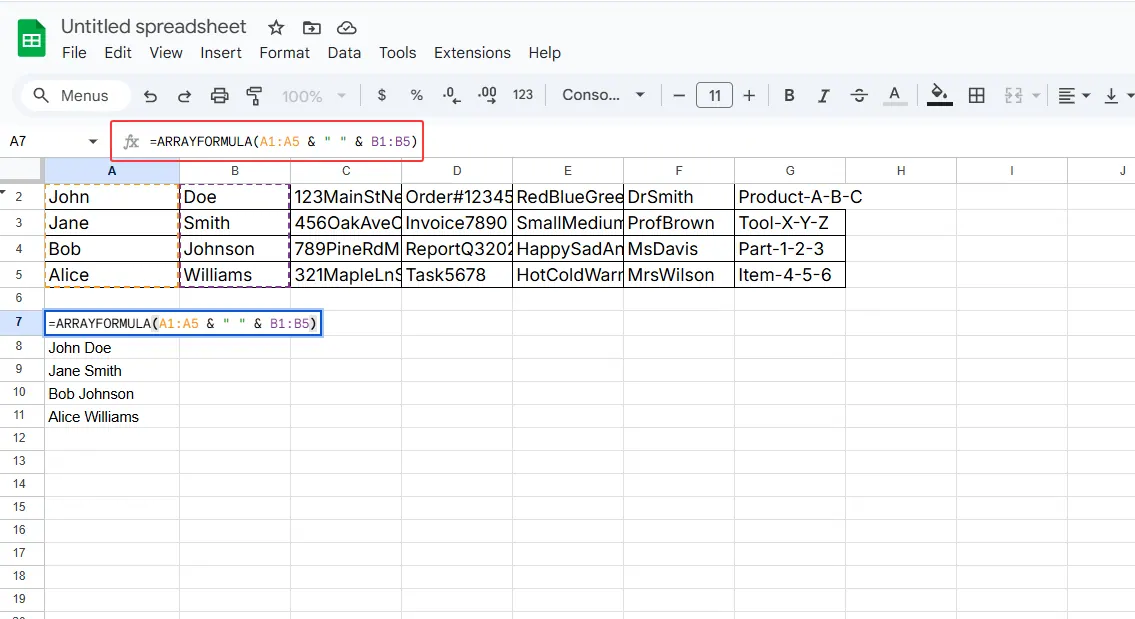
此公式可一次性将空格公式应用到整列,极大提升效率。
AI助力的更高境界
这正是匡优Excel颠覆传统之处。您无需记忆公式,只需:
- 选择数据范围
- 告诉匡优Excel:"用空格组合姓名和姓氏"
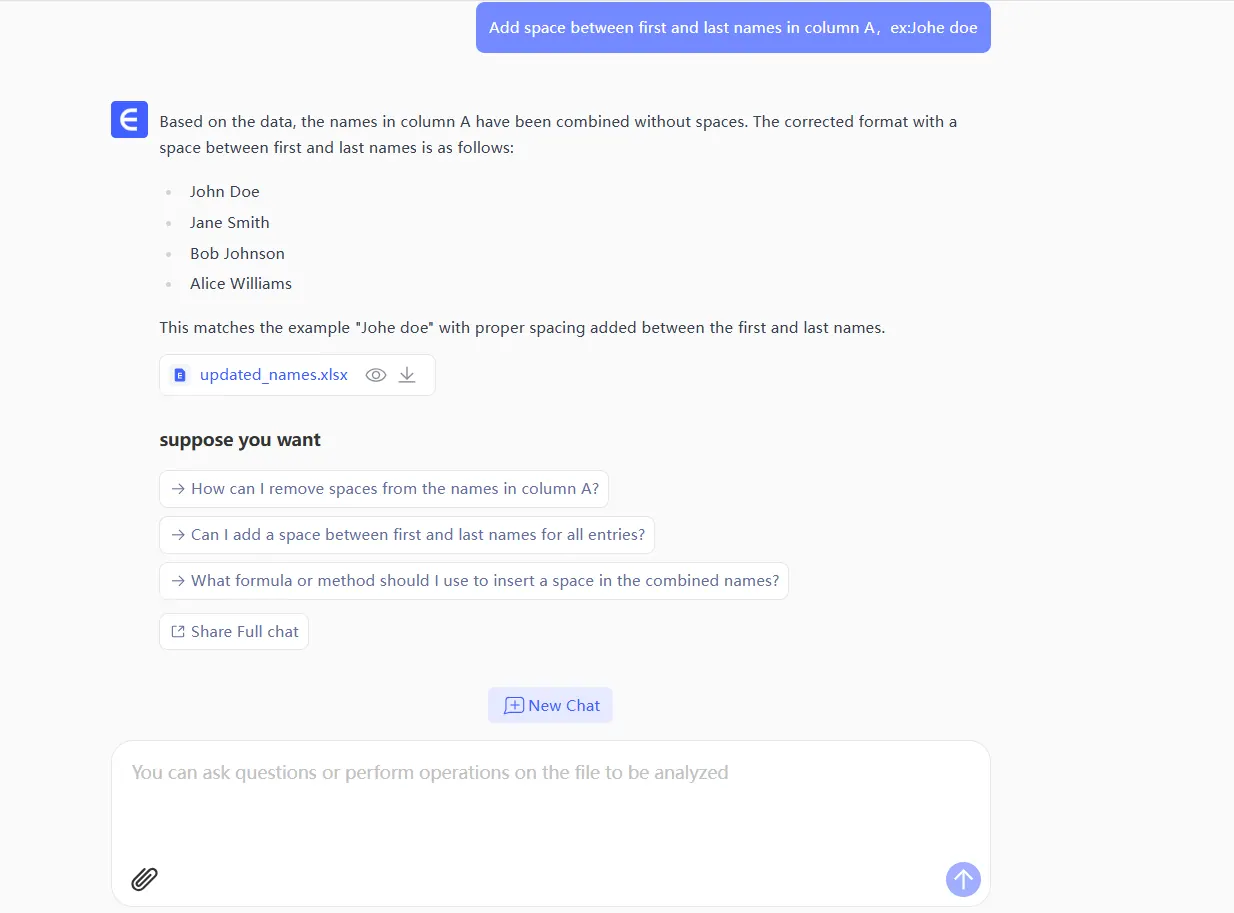
- 即可自动生成完美间隔的串联结果
AI能理解自然语言指令如:
- "用逗号和空格合并地址部件"
- "用连字符组合产品编码和名称"
- "从独立列生成完整姓名"
无需记忆公式。匡优Excel还会根据数据结构推荐最优方法。
完美串联专业技巧
- 预先清理:使用TRIM()在串联前去除多余空格
- 保持统一:提前确定间隔标准(单空格?双空格?)
- 抽样测试:应用至整个数据集前先检查部分结果
- AI校验:匡优Excel等工具能识别并修复间隔不一致问题
实战案例:客户邮寄名单
假设需要制作500份含以下格式的客户标签: "姓名,街道,城市,州 邮编"
传统方式:
=A2 & " " & B2 & ", " & C2 & ", " & D2 & " " & E2
匡优Excel方式:
- 上传客户数据
- 输入:"用标准美国格式生成邮寄标签"
- 数秒内获得完美标签
额外优势:AI还能在打印前标记不一致数据(如缺失邮编)。
突破基础串联的局限
匡优Excel等现代AI工具不仅能处理简单间隔,还可:
- 自动格式化电话号码
- 标准化日期格式
- 应用条件间隔(如在产品编码间添加连字符)
- 学习企业特定格式偏好
最妙的是?这些工具直接集成在Google Sheets中,让您无需切换工作流程即可获得AI超能力。
后续行动指南
- 尝试本文介绍的基础空格添加公式
- 使用TEXTJOIN进行复杂组合实验
- 用自有数据体验匡优Excel的AI串联功能
请记住,在当今数据驱动时代,整洁格式不仅关乎美观,更影响可读性、处理效率乃至自动化流程。无论选择手动公式或AI处理,恰当的间隔都至关重要。
准备彻底告别串联间隔烦恼?匡优Excel免费试用即刻改变您的Google Sheets工作流。当直接告知AI需求就能实现时,何必手动输入公式?