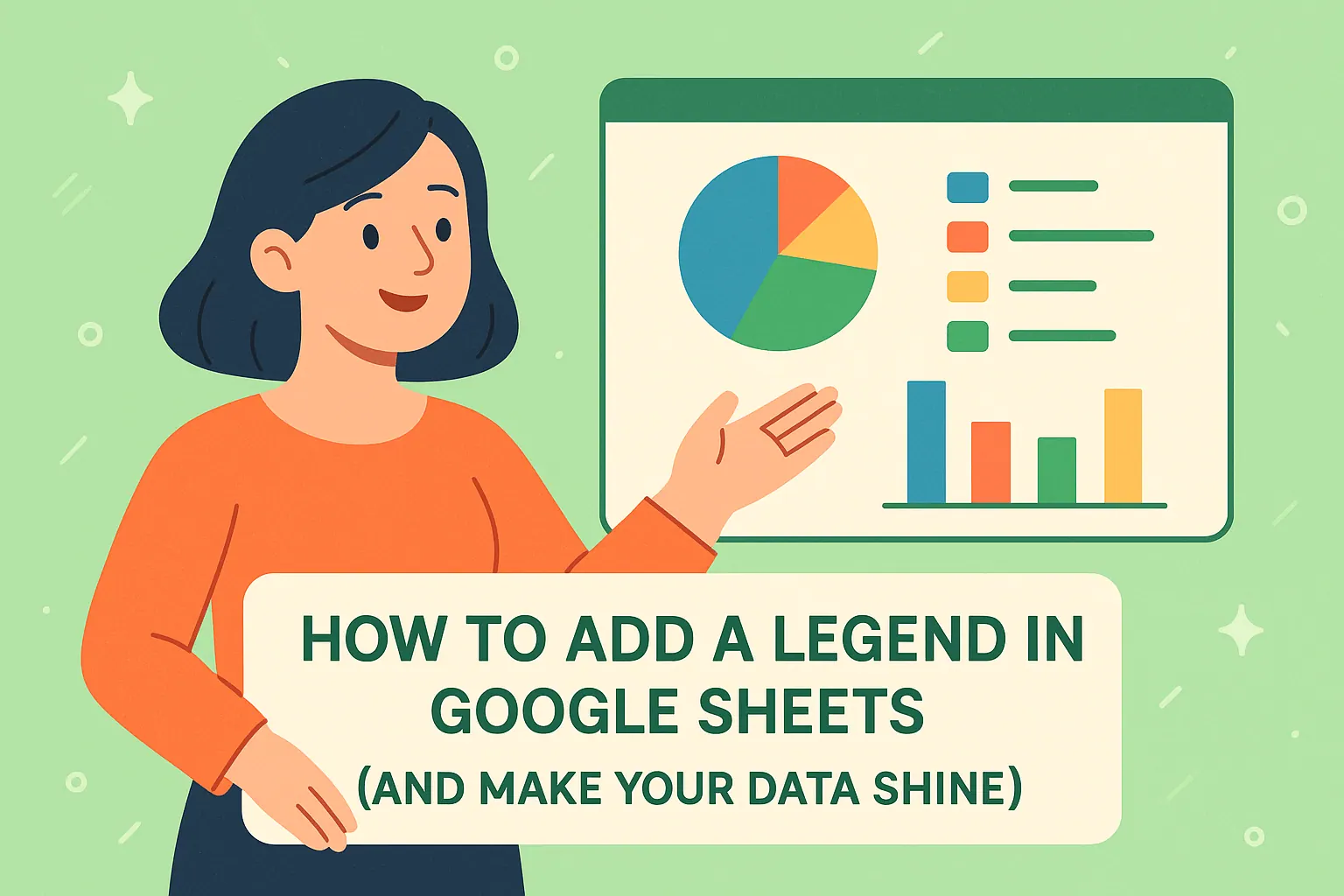
饼图是数据可视化的主力军——它们能将枯燥的数字转化为色彩丰富、易于理解的视觉呈现。无论是展示销售数据还是调查结果,一个标注清晰的饼图能让你的数据一目了然。
在匡优Excel,我们深知清晰的数据展示对商业决策至关重要。因此我们将逐步解析如何在Google表格中创建完美标注的饼图(当然,若想跳过手动操作,我们的AI驱动工具可直接根据原始数据自动生成这类可视化图表)。
数据准备工作
首要任务——像专业人士那样整理数据。你的电子表格只需两列:
- A列:类别(例如“产品A”、“产品B”)
- B列:数值(销售额、百分比等)
专业建议:保持数据整洁。混乱的数据会导致图表混乱。如果你处理的是复杂数据集,匡优Excel可在可视化前自动清理并结构化你的数据。
创建基础饼图
只需三步快速搞定:
- 选中数据(以水果店为例,选择A1到B6单元格)
- 点击菜单栏的“插入”>“图表”
- 在图表编辑器中选择“饼图”
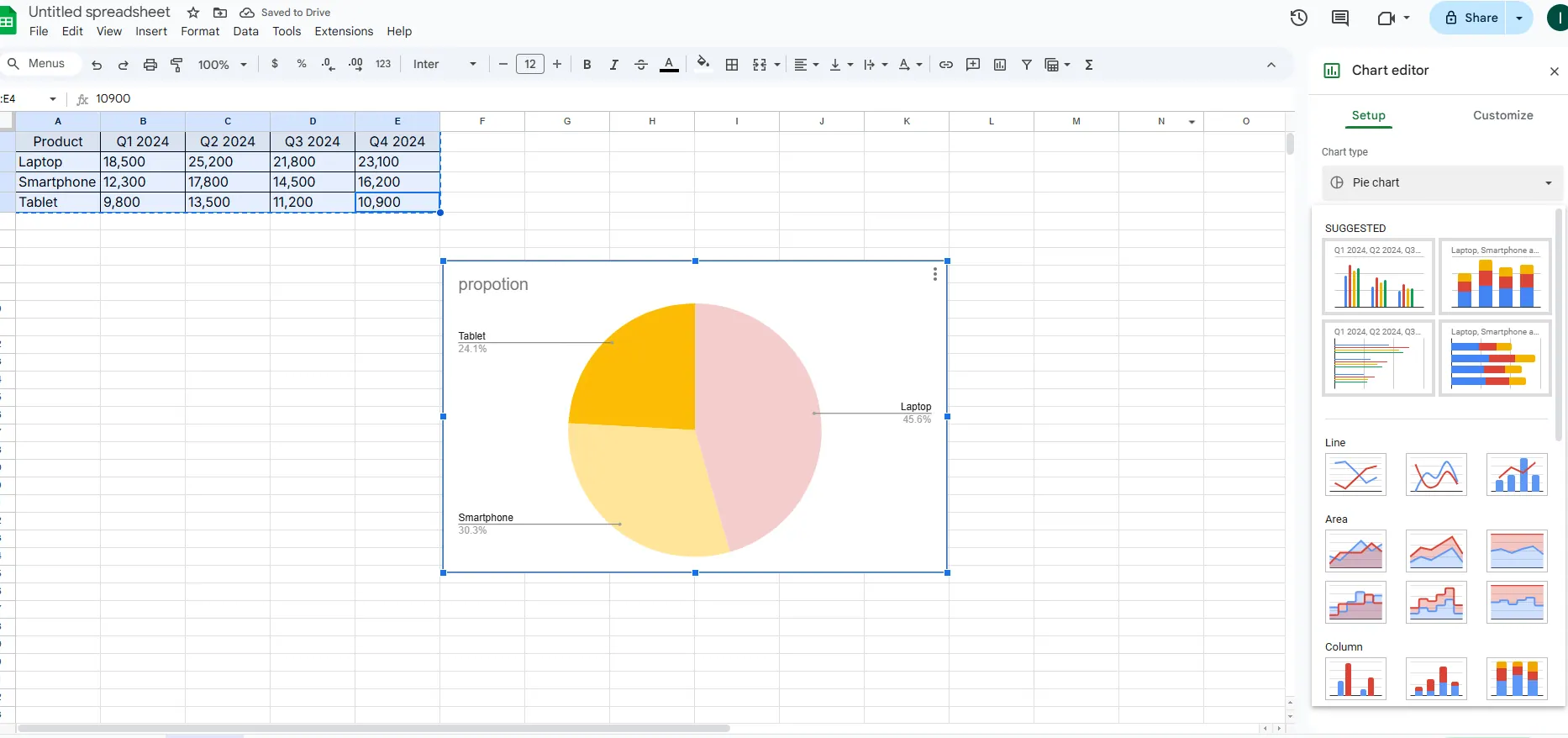
瞬间完成可视化!但这只是开始。
高级标注技巧
标注能让精美图片转化为实用信息。添加方法如下:
- 点击图表打开图表编辑器
- 进入“自定义”标签页 > “饼图”版块
- 勾选“扇形区标签”并选择显示内容:
- 数值(原始数据)
- 百分比(扇形区占比)
- 同时显示(推荐设置)
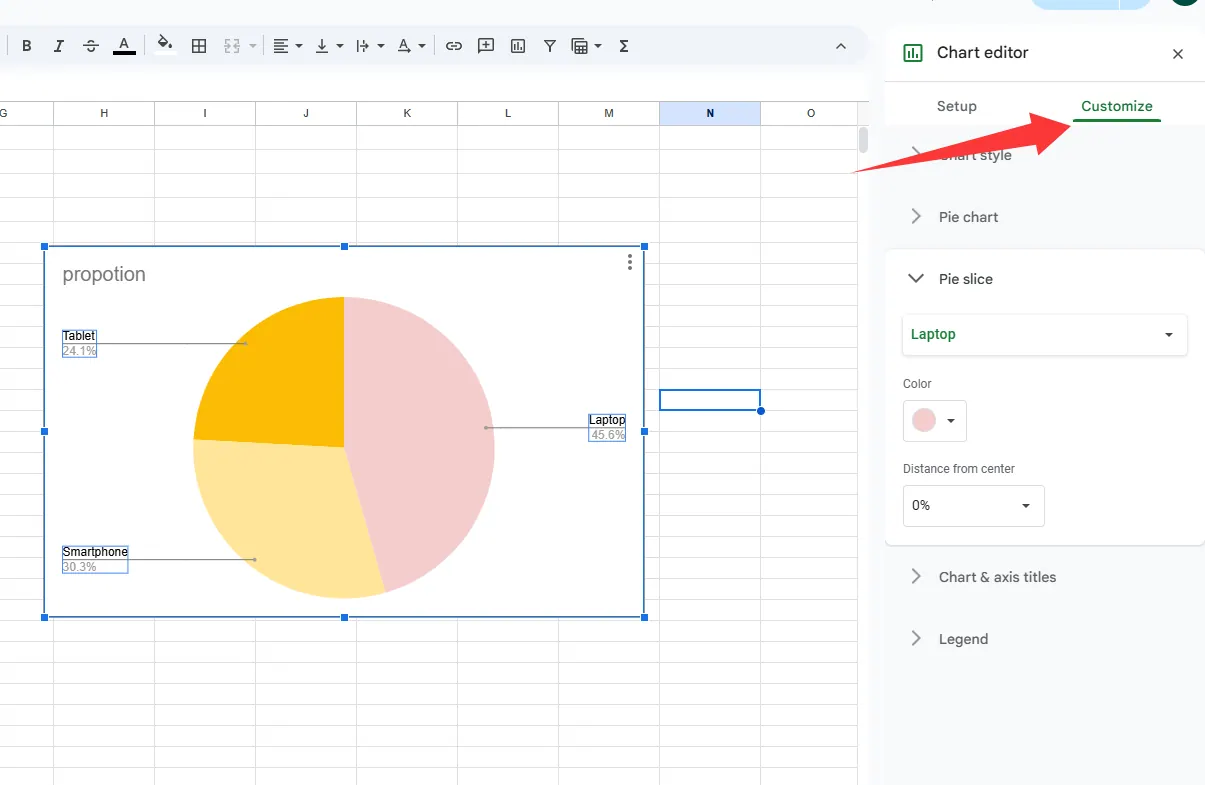
小知识:在匡优Excel中,通过智能可视化预设可一键自定义这些标签设置。
美化定制选项
让图表达到演示级效果:
- 字体样式:匹配企业品牌形象
- 标签位置:内侧标签更简约,外侧标签更清晰
- 文字颜色:确保在扇形颜色背景下可读性
- 图例:放置在最合理的位置
专业设计技巧:使用匡优Excel的主题生成器,自动为所有图表统一应用企业配色与字体。
对企业的价值
精心标注的饼图不仅美观更兼具实用性。例如:
- 快速识别热销产品
- 发现表现欠佳的品类
- 制定数据驱动的库存决策
通过匡优Excel,可设置自动图表更新功能,确保可视化内容始终同步最新数据——无需手动刷新。
常见误区规避
简单饼图也可能出错:
- 分类过多:最多保留5-7个类别
- 色彩混淆:使用区分度高的统一配色
- 缺失标注:每个扇形都应有清晰标识
匡优Excel用户特别青睐内置的“图表检查”功能,能在演示前自动标记这些问题。
进阶标注技巧
献给数据控们(我们看到你了):
- 随数据动态更新的智能标签
- 高亮关键指标的条件格式
- 适用于演示的交互元素
这些通常需要复杂公式实现,但匡优Excel通过简单开关即可轻松实现。
分享你的杰作
Google表格让协作更轻松:
- 点击右上角“共享”
- 添加团队成员邮箱
- 设置权限(查看/编辑/评论)
加分项:匡优Excel更进一步提供实时协作仪表板和自动报告分发功能。
更智能的选择:让AI代劳
虽然Google表格饼图功能强大,但手动制作耗时良久。匡优Excel的AI能:
- 根据原始数据即时生成完美标注的图表
- 自动应用智能格式
- 数据更新时实时同步可视化
- 一键创建完整仪表板
既然AI秒速完成,何必耗时调整图表?我们的用户平均每周在报表任务上节省5小时以上。
总结
掌握步骤后,在Google表格中添加饼图标签其实很简单。但若需持续为业务制作可视化图表,建议升级至更智能的解决方案。
匡优Excel融合了电子表格的熟悉体验与AI驱动的自动化功能——让您专注于数据洞察而非手动调整图表。无论你需要单个饼图还是完整报表仪表板,我们都能满足需求。
准备好升级数据可视化体验了吗?立即免费试用匡优Excel,感受轻松数据叙事的魅力。