如何在 Google Sheets 中添加图表标签(分步指南)

数据可视化如同为数字赋予声音——但若缺乏清晰的标注,再精美的图表也会黯然失色。作为匡优Excel的增长经理,我亲眼见证恰当的标注如何将令人困惑的表格转化为引人入胜的数据叙事。让我为您详解如何在Google表格中掌握这门艺术。

标注为何重要

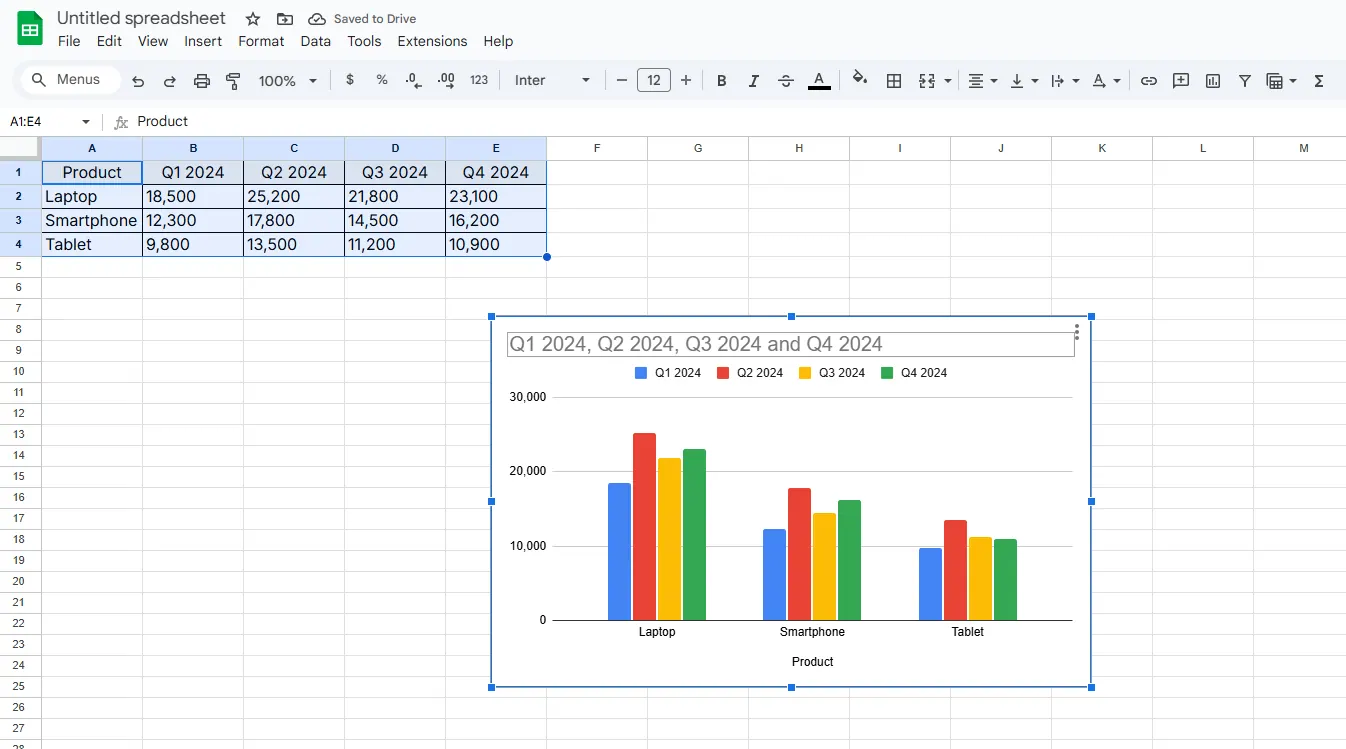
标注是引导观众理解数据的指路牌,它们回答三个核心问题:

  • 坐标轴代表什么含义?
  • 柱状图/数据点具体数值是多少?
  • 颜色/图案分别表示什么?

没有标注的图表,就像给人们展示一张没有街道名称的地图。

入门指南:创建基础图表

添加标注前需先建立图表:

  1. 在Google表格中选中数据区域(含标题行)
  2. 点击“插入”>“图表”
  3. 从侧边栏选择图表类型(柱状图、饼图、折线图等)

column

专业提示:匡优Excel的AI能自动为您的数据推荐最佳图表类型——无需盲目猜测。

专业标注技巧

1. 坐标轴标注(基础框架)

向观众说明坐标轴度量单位:

  • 点击图表>“自定义”标签页>水平/垂直轴
  • 输入标注内容(如“季度营收”或“客户数量”)
  • 按需调整字体/字号

2. 数据标签(细节呈现)

显示每个数据点的具体数值:

  • 进入“自定义”>“序列”
  • 开启“数据标签”开关
  • 选择标签位置(上方、下方、居中)

趣味知识:匡优Excel会自动添加能随图表尺寸自适应调整的智能数据标签。

3. 图例(解读密钥)

多数据序列图表必备要素:

  • “自定义”>“图例”
  • 设置位置(顶部、底部、左侧、右侧)
  • 调整样式匹配品牌配色

高阶标注技巧

突出关键数据:

  • 右键点击特定数据点
  • 添加自定义标签高亮核心指标

插入注释:

  • 使用文本框补充背景信息
  • 特别适用于说明异常值或趋势变化

常见标注误区

  • 图表元素过度拥挤(少即是多)
  • 格式风格不统一
  • 忽略移动端用户(确保字体可读性)
  • 使用受众难以理解的专业术语

为何止步于Google表格?

虽然Google表格能满足基本需求,但匡优Excel等工具通过以下功能将可视化提升至新高度:

  • AI驱动的标注建议
  • 自动标签定位
  • 适配数据的智能格式调整
  • 一键专业级样式渲染

最妙的是?您可将匡优Excel直接关联Google表格数据,轻松实现可视化升级。

最终建议

出色的标注能让图表从精美图片蜕变为强大的沟通工具。无论您选择继续使用Google表格还是升级至匡优Excel,请铭记:数据故事的感染力取决于您呈现的清晰度。

准备让图表发挥更大价值?立即免费试用匡优Excel的AI可视化工具——您的报表体验将焕然一新。

把手头的表格,变成团队可核对、可分享的报告

直接使用现有的 Excel 或 CSV 文件。匡优数言 帮你找出值得关注的信息,并整理成清晰的报告和仪表盘,方便团队核对、讨论和分享。

用我的文件试试

猜你喜欢

如何在 Google Sheets 中对整列应用函数(高效方法)
Excel操作

如何在 Google Sheets 中对整列应用函数(高效方法)

厌倦手动拖拽公式填充列?了解数组公式、填充技巧及AI驱动的自动化如何革新您的Google Sheets工作流程。

Gianna •
如何在 Google Sheets 中按字母排序并保持行数据完整(AI 驱动解决方案)
Excel操作

如何在 Google Sheets 中按字母排序并保持行数据完整(AI 驱动解决方案)

为混乱的电子表格排序而烦恼?本指南教你如何在保持行数据完整的情况下对Google Sheets按字母排序——以及如何用AI自动完成这一操作。

Gianna •
如何在 Google Sheets 中按字母顺序排列:优化数据管理的分步指南
Excel操作

如何在 Google Sheets 中按字母顺序排列:优化数据管理的分步指南

还在为杂乱数据烦恼?在Google Sheets中按字母排序能让混乱变有序。这是你的专业分步排序指南。

Gianna •
如何在 Google Sheets 中跨多工作表求和(专业技巧)
Excel操作

如何在 Google Sheets 中跨多工作表求和(专业技巧)

厌倦在电子表格标签页间跳转计算总计?掌握Google Sheets中的跨表格公式,自动合并多源数据——告别手动复制粘贴!

Gianna •
如何在 Google Sheets 中添加图例(让数据更出彩)
Excel操作

如何在 Google Sheets 中添加图例(让数据更出彩)

还在为混乱的图表烦恼?本分步指南教你如何在Google Sheets中添加专业图例,并附赠让数据可视化更出彩的秘诀。

Gianna •
如何在 Google Sheets 中添加和自定义图例(借助 AI 辅助)
Excel操作

如何在 Google Sheets 中添加和自定义图例(借助 AI 辅助)

为混乱的图表苦恼?本指南教你如何通过AI驱动方案在Google Sheets中添加和自定义图例,让数据可视化一目了然。

Gianna •
如何用 AI 分析 Google Sheets:从导出文件到核对结果
Excel操作

如何用 AI 分析 Google Sheets:从导出文件到核对结果

从导出 Google Sheets、上传文件到检查总计、日期范围、缺失值和异常值,完成一套适合初学者的数据分析流程。

Gianna •
如何在 Google Sheets 中绘制 Y=MX+B:数据可视化分步指南
Excel操作

如何在 Google Sheets 中绘制 Y=MX+B:数据可视化分步指南

难以直观呈现数据中的线性关系?本分步教程将教你如何在Google Sheets中绘制y=mx+b方程,让数据分析更上一层楼。

Gianna •