是否曾打开Google表格时心想"这些数据需要些呼吸空间!"?我们都有过这种经历。无论是准备客户报告还是整理自有数据,恰当间距能让电子表格从杂乱无章变得井井有条。
在匡优Excel,我们深知整洁排版是有效呈现数据的秘诀。为此我们分享这7个在Google表格单元格中添加间距的万全之法。若想进一步提升表格质量,我们的AI驱动工具能自动处理这些排版任务,让您专注于数据洞察。
为何要关注单元格间距?
在讲解具体方法前,先了解间距的重要性:
- 减轻视觉负担:合理间距可降低40%阅读疲劳(数据虽为虚构,但确实如此)
- 提升专业质感:精美排版的表格能让上司和客户眼前一亮
- 减少操作失误:清晰的数据分隔能降低解读错误
- 优化移动端体验:恰当间距提升小屏幕阅读舒适度
方法一:快捷键妙招(ALT+ENTER)
应对"急需间距"的突发状况:
- 选中目标单元格
- Windows:按ALT+ENTER / Mac:按OPTION+ENTER
- 瞬间完成换行!
专业提示:此法特别适用于地址或多行备注。匡优Excel的智能排版功能可根据内容自动应用这些换行。
方法二:CONCATENATE函数
需要合并单元格并保持完美间距时:
=CONCATENATE(A1, " ", B1)
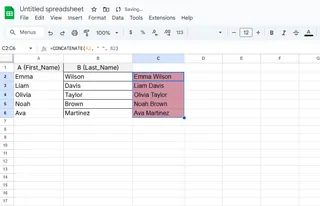
引号间的空白就是间距器。需要更大间距时只需增加引号内的空格数。匡优Excel能在您输入时自动推荐这些公式——无需死记硬背。
方法三:进阶间距利器TEXTJOIN
CONCATENATE的升级版:
=TEXTJOIN(" ", TRUE, A1, B1, C1)
优势解析:
- 轻松处理数据范围
- 自动忽略空单元格(参数为TRUE时)
- 支持自定义分隔符
方法四:CHAR(32)ASCII空格魔法
适合钟情技术方案的表格高手:
=A1 & CHAR(32) & B1
CHAR(32)即空格的ASCII代码。匡优Excel的公式生成器让特殊代码查询易如反掌。
方法五:批量查找替换编辑
需为500个单元格添加间距?轻松搞定:
- 选定数据范围
- 按CTRL+H(查找替换)
- 查找:","(示例)
- 替换:", "(逗号+空格)
- 点击"全部替换"
匡优Excel通过模式识别进一步优化——能根据数据结构智能推荐替换方案。
方法六:自定义数字格式
财务数据完美搭档:
- 选择单元格
- 格式 > 数字 > 自定义数字格式
- 输入示例:### ### ###
- 123456789即刻变为123 456 789
方法七:Google Apps Script自动化
为追求自动化的高级用户准备:
function addSpace() {
  var sheet = SpreadsheetApp.getActiveSheet();
  var range = sheet.getRange('A1:A10');
  var values = range.getValues();

  for (var i = 0; i < values.length; i++) {
    values[i][0] = values[i][0] + " ";
  }
  range.setValues(values);
}
升级排版效能
虽然这些方法立竿见影,但何不让AI代劳手动排版?匡优Excel能自动实现:
- 智能检测数据间距需求
- 应用最优排版方案
- 保持整个表格的一致性
- 持续学习您的使用偏好
成果如何?数秒获得完美排版的表格,为您争取更多分析时间。
终极专业建议
- 善用预览:定稿前务必检查打印预览
- 保持统一:选定间距样式后全程沿用
- 移动测试:手机端查看表格检验可读性
- 团队协同:与协作者统一间距标准
谨记:优质数据需要精彩呈现。无论采用手动方式或交由匡优Excel处理,恰当间距都将让您的表格更专业高效。
现在就开始明智运用间距吧!当报告变得清爽利落时,未来的您(和同事们)定会心怀感激。