如何在 Google Sheets 中跨多工作表求和(专业技巧)

是否曾感觉自己在玩"打地鼠"式的表格游戏,不断切换标签页拼凑数据?无论你是在追踪团队预算、库存水平还是销售报告,整合多工作表信息本不该像蒙眼解魔方般困难。

好消息是:Google Sheets让跨标签页引用和求和数据变得异常简单。如果你在寻找更智能的解决方案,匡优Excel等工具能通过AI驱动的公式自动完成跨表计算。但首先,让我们掌握Google Sheets的原生方法。

跨表计算为何重要

设想以下场景:

  • 销售团队在不同区域工作表中记录交易
  • 每个部门在独立标签页跟踪开支
  • 库存数据分散在多个仓库记录中

手动复制这些数据如同在2024年使用翻盖手机——技术上可行但效率低下。学会跨表引用意味着当源数据更新时,你的汇总仪表盘会自动同步。

基础公式结构

核心公式如下:

=工作表名称!单元格引用

例如,将"西部区域"的B2单元格与"东部区域"的C3单元格相加:

=西部区域!B2 + 东部区域!C3
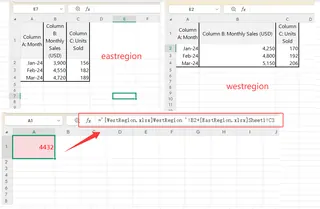
区域

匡优Excel用户专业建议:若工作表名称含空格或特殊字符,请用单引号包裹:

='一季度销售'!A1 + '二季度销售'!A1

进阶跨表求和技巧

逐个输入单元格引用很快会变得繁琐。SUM函数将成为你的最佳伙伴:

=SUM(工作表1!A1, 工作表2!B2, 工作表3!C3)

对数据范围求和更高效:

=SUM(一月!A2:A10, 二月!A2:A10, 三月!A2:A10)

匡优Excel专业提示:我们的AI公式生成器能用通俗英语描述自动编写这类跨表SUM公式。

避免常见陷阱

注意这些新手易犯错误:

  1. #REF!错误 - 通常因工作表名称变更引起,使用Ctrl+F查找更新旧引用
  2. #VALUE!错误 - 文本与数字混用时出现,用=ISNUMBER()校验单元格
  3. 性能迟滞 - 过多跨表链接会导致卡顿,可考虑匡优Excel的数据整合工具

高阶应用技巧

面向重度数据处理者:

命名范围

  1. 选择数据范围
  2. 点击"数据">"命名范围"
  3. 创建如"西部销售""一季度支出"等名称 现在可使用更简洁的公式:
=SUM(西部销售, 东部销售)

IMPORTRANGE函数 从完全独立的文件提取数据:

=IMPORTRANGE("电子表格网址","工作表1!A1:C10")

何时升级AI工具

虽然原生公式能正常工作,但匡优Excel等工具通过以下方式提升跨表分析:

  • 自动检测跨标签页关联数据
  • 推荐最优整合方案
  • 生成实时更新的动态仪表盘

试想输入"显示所有区域工作表的总销售额",就能获得自动更新的汇总表——这就是AI增强表格分析的威力。
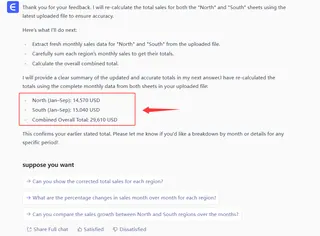
求和

你的行动指南

  1. 从基础=工作表!单元格引用开始
  2. 进阶使用SUM函数处理数据范围
  3. 实施命名范围优化公式结构
  4. 当手动方式无法满足需求时,考虑匡优Excel等AI工具

记住:目标不仅是合并数据,更是创建能一目了然提供洞察的动态报表。无论你坚持使用原生Google Sheets功能还是借助AI升级技能,掌握跨表计算都将为你节省数小时的表格操作时间。

额外福利:匡优Excel用户进行多表分析的速度比手动方法快50%。想要尝试吗?我们的免费版让你立即体验AI驱动的表格自动化功能。

现在就去征服那些分散的数据集吧——当季度报表能自动生成时,未来的你会感谢现在的努力!

AI赋能数据, 决策胜券在握!

无需写代码与函数,简单对话让匡优Excel自动处理数据、生成图表。立即免费体验,感受AI如何颠覆你的Excel工作流 →

立即免费体验

猜你喜欢

如何在 Google Sheets 中对整列应用函数(高效方法)
Excel操作

如何在 Google Sheets 中对整列应用函数(高效方法)

厌倦手动拖拽公式填充列?了解数组公式、填充技巧及AI驱动的自动化如何革新您的Google Sheets工作流程。

Gianna
如何在 Google Sheets 中按字母排序并保持行数据完整(AI 驱动解决方案)
Excel操作

如何在 Google Sheets 中按字母排序并保持行数据完整(AI 驱动解决方案)

为混乱的电子表格排序而烦恼?本指南教你如何在保持行数据完整的情况下对Google Sheets按字母排序——以及如何用AI自动完成这一操作。

Gianna
如何在 Google Sheets 中按字母顺序排列:优化数据管理的分步指南
Excel操作

如何在 Google Sheets 中按字母顺序排列:优化数据管理的分步指南

还在为杂乱数据烦恼?在Google Sheets中按字母排序能让混乱变有序。这是你的专业分步排序指南。

Gianna
如何在 Google Sheets 中添加图例(让数据更出彩)
Excel操作

如何在 Google Sheets 中添加图例(让数据更出彩)

还在为混乱的图表烦恼?本分步指南教你如何在Google Sheets中添加专业图例,并附赠让数据可视化更出彩的秘诀。

Gianna
如何在 Google Sheets 中添加和自定义图例(借助 AI 辅助)
Excel操作

如何在 Google Sheets 中添加和自定义图例(借助 AI 辅助)

为混乱的图表苦恼?本指南教你如何通过AI驱动方案在Google Sheets中添加和自定义图例,让数据可视化一目了然。

Gianna
如何在 Google Sheets 中绘制 Y=MX+B:数据可视化分步指南
Excel操作

如何在 Google Sheets 中绘制 Y=MX+B:数据可视化分步指南

难以直观呈现数据中的线性关系?本分步教程将教你如何在Google Sheets中绘制y=mx+b方程,让数据分析更上一层楼。

Gianna
如何在 Google Sheets 中添加标准差条形图(简易方法)
Excel操作

如何在 Google Sheets 中添加标准差条形图(简易方法)

标准差柱线让数据可视化更具表现力。以下是在Google Sheets中添加的方法——以及使用AI更智能的实现方式。

Gianna
如何在 Google Sheets 中添加迷你图:数据可视化快速指南
Excel操作

如何在 Google Sheets 中添加迷你图:数据可视化快速指南

迷你图是能放入单个单元格的微型图表,可直观呈现数据趋势。以下是专业使用Google Sheets迷你图的技巧。

Gianna