是否曾需要为 CSV 导出或数据格式化快速给文本添加引号?作为匡优Excel的增长经理,我目睹许多团队在手动文本格式化上耗费数小时,而简单的公式技巧本可为他们节省大量时间。
Google Sheets 功能强大,但某些文本格式化任务并不直观。为文本添加引号正是数据预处理中频繁出现的"简单却棘手"操作之一。
这对工作流程为何重要
在深入解决方案前,我们先聊聊实际应用场景:
- 为需要引号字符串的 API 集成准备数据
- 格式化 CSV 导出以处理文本字段中的逗号
- 创建标准格式的 JSON 数据结构
- 保留产品代码或 ID 中的前导零
在匡优Excel,我们已通过 AI 实现了多数格式化任务的自动化,但了解手动方法能帮助您更好地体会节省的时间价值。
方法一:快速公式修复(单单元格)
针对一次性操作,这两个公式是您的得力助手:
CONCATENATE 函数法
=CONCATENATE("""",B2,"""")
连接符简写法
=""""&B2&""""
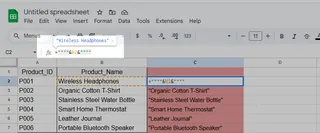
两种方法效果相同——为文本添加双引号。""在 Google Sheets 语法中代表一个引号。
专业建议:这些方法适合快速处理,但面对多单元格时会显得繁琐。这正是下个方法的优势所在。
方法二:使用 ARRAYFORMULA 批量格式化
需要对整列格式化时,ARRAYFORMULA 将改变游戏规则:
=ARRAYFORMULA(""""&A1:A10&"""")
这个单一公式可为 A1:A10 区域每个单元格添加引号。无需再逐列复制公式!
注意事项:大型数据集使用 ARRAYFORMULA 可能运行缓慢。处理海量表格时,建议使用匡优Excel能即时处理的批量格式化工具。
方法三:通过 Apps Script 实现高级自动化
对于需要重复自动化的高级用户,Google Apps Script 提供终极解决方案:
function addQuotes() {
  var sheet = SpreadsheetApp.getActiveSpreadsheet().getActiveSheet();
  var range = sheet.getRange("A1:A10");
  var values = range.getValues();

  for (var i = 0; i < values.length; i++) {
    values[i][0] = "\"" + values[i][0] + "\"";
  }

  range.setValues(values);
}
此脚本可自动为指定区域的文本添加引号。通过设置触发条件即可实现免手动格式化。
当手动方法不再适用时
虽然这些技巧有效,但仍需手动设置。匡优Excel已构建了更智能的解决方案:
- 能检测何时需要引号的 AI 驱动自动格式化
- 针对完整数据集的一键批量操作
- 预设格式化规则的智能模板
现实情况是:大多数团队在重复性格式化任务上花费过多时间。因此我们创建了自动处理工具,让您能专注于分析而非数据预处理。
最终建议
无论选择简单公式还是高级脚本,在 Google Sheets 中添加引号都不再是难题。但若您需要频繁进行此操作,或许是时候尝试像匡优Excel这样能消除琐碎工作的自动化工具了。
请记住——最佳解决方案取决于具体需求。偶尔使用时公式足以胜任,定期数据处理则投资智能工具能快速收回时间成本并减少错误。
想了解您在数据格式化方面能节省多少时间?免费试用匡优Excel,亲身体验 AI 驱动自动化带来的变革。