如何在 Google Sheets 中按字母顺序排列:优化数据管理的分步指南

是否曾面对杂乱的电子表格,幻想数据能自动归位?按字母排序看似基础,实则是将表格混乱转化为清晰视野的秘密武器。无论您是在管理客户名单、库存还是项目任务,恰当排序能为您节省大量时间。

排序为何重要

将字母排序视为给数据装上导航系统。转眼间就能在客户列表中定位"Johnson & Co.",无需耗时费力。Google Sheets让这一切变得简单,但其中存在正确与错误的操作方式。

单列排序简易教程

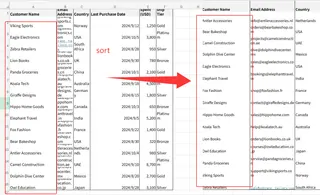
快速整理数据只需三步:

  1. 点击列标(如"A"或"B")
  2. 选择"数据">"排序工作表">选择"A-Z"或"Z-A"
  3. 见证数据瞬间井然有序

排序示意图

专业提示:此法适用于独立列表,如活动参与者或产品SKU。

进阶技巧:多列排序

需要先按部门后按员工姓名排序?操作如下:

  1. 选中所有相关数据
  2. 点击"数据">"排序范围">"高级范围排序"
  3. 设置主排序条件(如部门)
  4. 添加次级排序条件(如姓氏)

在按字母整理各组的同时,保持关联数据的完整性。

保护表头数据

最破坏表格的操作莫过于将表头混入数据行。避免这一新手错误:

  • 排序时务必勾选"数据包含标题行"
  • 或手动仅选择数据行再进行排序

智能筛选排序

筛选器如同数据魔法杖:

  1. 点击"数据">"创建筛选器"
  2. 使用标题栏的下拉箭头
  3. 选择"按A-Z排序"同时保持其他数据可见

额外优势:分析时可隐藏无关行数据。

超越字母排序:自定义排序

需要按季节而非字母顺序排列产品?创建自定义顺序:

  1. 新增"排序序列"列并填入数字(1=春季,2=夏季等)
  2. 按此数字列而非文本排序
  3. 数据将遵循您的业务逻辑排列

警惕排序陷阱

  • 空白单元格会破坏排序(请先填充)
  • 部分列排序会打乱关联关系(务必整行排序)
  • 合并单元格会导致排序失败(整理前先取消合并)

自动化升级方案

针对频繁更新的表格,可尝试:

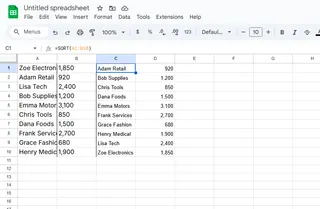
  • 使用自动更新的=SORT()公式
  • 结合IMPORTRANGE()与SORT()处理多表格数据

排序示意图

表格管理的未来

手动排序虽有效,但匡优Excel等工具正在革新体验。想象只需描述需求("按区域和姓名排列客户")即可瞬间完成。匡优Excel的AI能理解自然语言指令,将数小时的表格工作压缩至秒级完成。

想要突破基础排序?匡优Excel还能:

  • 自动检测修复排序错误
  • 推荐更优的整理方案
  • 创建随数据变化保持有序的动态报表

核心要义?字母排序不可或缺,但智能工具让其变得轻松自如。无论您坚持使用Google Sheets内置功能,还是升级至匡优Excel这类AI驱动解决方案,有序的数据意味着更佳决策与更少压力。

现在就开始自信地排序吧!未来的您(和您的团队)必将为此感激。

AI赋能数据, 决策胜券在握!

无需写代码与函数,简单对话让匡优Excel自动处理数据、生成图表。立即免费体验,感受AI如何颠覆你的Excel工作流 →

立即免费体验

猜你喜欢

如何在 Google Sheets 中对整列应用函数(高效方法)
Excel操作

如何在 Google Sheets 中对整列应用函数(高效方法)

厌倦手动拖拽公式填充列?了解数组公式、填充技巧及AI驱动的自动化如何革新您的Google Sheets工作流程。

Gianna
如何在 Google Sheets 中按字母排序并保持行数据完整(AI 驱动解决方案)
Excel操作

如何在 Google Sheets 中按字母排序并保持行数据完整(AI 驱动解决方案)

为混乱的电子表格排序而烦恼?本指南教你如何在保持行数据完整的情况下对Google Sheets按字母排序——以及如何用AI自动完成这一操作。

Gianna
如何在 Google Sheets 中跨多工作表求和(专业技巧)
Excel操作

如何在 Google Sheets 中跨多工作表求和(专业技巧)

厌倦在电子表格标签页间跳转计算总计?掌握Google Sheets中的跨表格公式,自动合并多源数据——告别手动复制粘贴!

Gianna
如何在 Google Sheets 中添加图例(让数据更出彩)
Excel操作

如何在 Google Sheets 中添加图例(让数据更出彩)

还在为混乱的图表烦恼?本分步指南教你如何在Google Sheets中添加专业图例,并附赠让数据可视化更出彩的秘诀。

Gianna
如何在 Google Sheets 中添加和自定义图例(借助 AI 辅助)
Excel操作

如何在 Google Sheets 中添加和自定义图例(借助 AI 辅助)

为混乱的图表苦恼?本指南教你如何通过AI驱动方案在Google Sheets中添加和自定义图例,让数据可视化一目了然。

Gianna
如何在 Google Sheets 中绘制 Y=MX+B:数据可视化分步指南
Excel操作

如何在 Google Sheets 中绘制 Y=MX+B:数据可视化分步指南

难以直观呈现数据中的线性关系?本分步教程将教你如何在Google Sheets中绘制y=mx+b方程,让数据分析更上一层楼。

Gianna
如何在 Google Sheets 中添加标准差条形图(简易方法)
Excel操作

如何在 Google Sheets 中添加标准差条形图(简易方法)

标准差柱线让数据可视化更具表现力。以下是在Google Sheets中添加的方法——以及使用AI更智能的实现方式。

Gianna
如何在 Google Sheets 中添加迷你图:数据可视化快速指南
Excel操作

如何在 Google Sheets 中添加迷你图:数据可视化快速指南

迷你图是能放入单个单元格的微型图表,可直观呈现数据趋势。以下是专业使用Google Sheets迷你图的技巧。

Gianna