说实话,在谷歌表格中手动拖拽公式填充整列的操作早就该淘汰了。作为每天与电子表格打交道的人,我掌握了更智能的方法让整列数据自动运作。下面就来教你告别繁琐的拖拽操作,让数据自动为你效劳。
为何要使用整列函数?
在深入操作方法前,我们先聊聊其重要性。当你能对整列应用函数时:
- 公式会随数据增长自动调整
- 无需担心忘记为新条目拖拽公式
- 变更即时同步至所有相关单元格
- 直接节省数小时手动操作时间
最妙的是?现代工具如匡优Excel正通过AI电子表格助手将这种自动化推向新高度。但首先让我们了解谷歌表格的原生方法。
方法一:数组公式(强力之选)
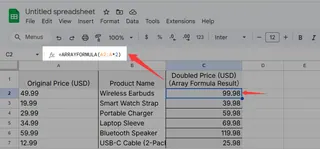
数组公式如同为数据列配备超级助手:
- 点击目标结果起始单元格
- 输入
=ARRAYFORMULA( - 添加函数与范围(如用
A2:A*2使所有值翻倍) - 补全括号后按回车键
专业提示:匡优Excel的AI仅需简单自然语言指令即可生成复杂公式——无需记忆公式语法
方法二:填充手柄(快捷方式)
针对小规模数据集,经典拖拽法依然有效:
- 在首单元格输入公式
- 悬停角落的蓝色小方块
- 双击自动填充(或手动拖拽)
此法虽简,但数据变更时会失效。因此我推荐...
方法三:向下填充命令(折中之策)
谷歌表格菜单中隐藏着这个利器:
- 在首单元格输入公式
- 选中该单元格及下方所有目标单元格
- 点击编辑 > 填充 > 向下填充
此法比拖拽更可控,比数组公式更简单
AI自动化升级体验
这才是最精彩的部分。匡优Excel等工具正在革新电子表格使用方式:
- 用通俗英语描述需求(如“为所有超过100美元的价格应用10%折扣”)
- AI即时生成并应用正确公式
- 告别公式语法困扰
- 数据变更时自动更新
想象一下再也不用手动调整列公式的场景——这正是AI辅助电子表格的威力
电子表格老手的专业建议
在协助数百个团队优化表格工作流后,我的核心建议如下:
- 使用命名范围提升公式可读性
- 结合ARRAYFORMULA与IF实现条件列操作
- 体验匡优Excel免费试用,感受AI驱动自动化
- 掌握快捷键(Ctrl+Enter可填充选定单元格)
列操作的未来展望
虽然谷歌表格原生方法有效,但AI工具代表着下一次进化。匡优Excel不仅能应用函数——更能理解数据意图,提出您未曾想到的优化方案。
无论坚持传统方法还是拥抱AI辅助,掌握整列操作都将彻底改变数据处理方式。无需手动拖拽,没有公式困扰——唯有高效自动化电子表格与你并肩作战。
准备将谷歌表格使用提升到新水平?匡优Excel的AI助手能帮你更快地应用函数、清理数据并生成洞察。何不让机器人处理繁琐工作,而你专注于真正重要的事务?