如何在 Google Sheets 中对整列应用函数(高效方法)

说实话,在谷歌表格中手动拖拽公式填充整列的操作早就该淘汰了。作为每天与电子表格打交道的人,我掌握了更智能的方法让整列数据自动运作。下面就来教你告别繁琐的拖拽操作,让数据自动为你效劳。

为何要使用整列函数?

在深入操作方法前,我们先聊聊其重要性。当你能对整列应用函数时:

  • 公式会随数据增长自动调整
  • 无需担心忘记为新条目拖拽公式
  • 变更即时同步至所有相关单元格
  • 直接节省数小时手动操作时间

最妙的是?现代工具如匡优Excel正通过AI电子表格助手将这种自动化推向新高度。但首先让我们了解谷歌表格的原生方法。

方法一:数组公式(强力之选)

数组公式如同为数据列配备超级助手:

  1. 点击目标结果起始单元格
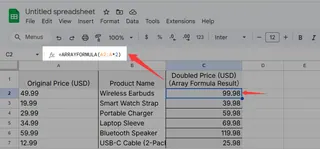
  2. 输入 =ARRAYFORMULA(
  3. 添加函数与范围(如用 A2:A*2 使所有值翻倍)
  4. 补全括号后按回车键

数组

专业提示:匡优Excel的AI仅需简单自然语言指令即可生成复杂公式——无需记忆公式语法
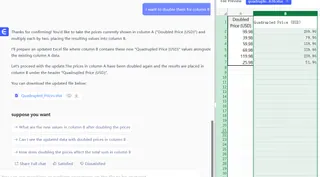
翻倍

方法二:填充手柄(快捷方式)

针对小规模数据集,经典拖拽法依然有效:

  1. 在首单元格输入公式
  2. 悬停角落的蓝色小方块
  3. 双击自动填充(或手动拖拽)

此法虽简,但数据变更时会失效。因此我推荐...

方法三:向下填充命令(折中之策)

谷歌表格菜单中隐藏着这个利器:

  1. 在首单元格输入公式
  2. 选中该单元格及下方所有目标单元格
  3. 点击编辑 > 填充 > 向下填充

此法比拖拽更可控,比数组公式更简单

AI自动化升级体验

这才是最精彩的部分。匡优Excel等工具正在革新电子表格使用方式:

  • 用通俗英语描述需求(如“为所有超过100美元的价格应用10%折扣”)
  • AI即时生成并应用正确公式
  • 告别公式语法困扰
  • 数据变更时自动更新

想象一下再也不用手动调整列公式的场景——这正是AI辅助电子表格的威力

电子表格老手的专业建议

在协助数百个团队优化表格工作流后,我的核心建议如下:

  • 使用命名范围提升公式可读性
  • 结合ARRAYFORMULA与IF实现条件列操作
  • 体验匡优Excel免费试用,感受AI驱动自动化
  • 掌握快捷键(Ctrl+Enter可填充选定单元格)

列操作的未来展望

虽然谷歌表格原生方法有效,但AI工具代表着下一次进化。匡优Excel不仅能应用函数——更能理解数据意图,提出您未曾想到的优化方案。

无论坚持传统方法还是拥抱AI辅助,掌握整列操作都将彻底改变数据处理方式。无需手动拖拽,没有公式困扰——唯有高效自动化电子表格与你并肩作战。

准备将谷歌表格使用提升到新水平?匡优Excel的AI助手能帮你更快地应用函数、清理数据并生成洞察。何不让机器人处理繁琐工作,而你专注于真正重要的事务?

AI赋能数据, 决策胜券在握!

无需写代码与函数,简单对话让匡优Excel自动处理数据、生成图表。立即免费体验,感受AI如何颠覆你的Excel工作流 →

立即免费体验

猜你喜欢

如何在 Google Sheets 中按字母排序并保持行数据完整(AI 驱动解决方案)
Excel操作

如何在 Google Sheets 中按字母排序并保持行数据完整(AI 驱动解决方案)

为混乱的电子表格排序而烦恼?本指南教你如何在保持行数据完整的情况下对Google Sheets按字母排序——以及如何用AI自动完成这一操作。

Gianna
如何在 Google Sheets 中按字母顺序排列:优化数据管理的分步指南
Excel操作

如何在 Google Sheets 中按字母顺序排列:优化数据管理的分步指南

还在为杂乱数据烦恼?在Google Sheets中按字母排序能让混乱变有序。这是你的专业分步排序指南。

Gianna
如何在 Google Sheets 中跨多工作表求和(专业技巧)
Excel操作

如何在 Google Sheets 中跨多工作表求和(专业技巧)

厌倦在电子表格标签页间跳转计算总计?掌握Google Sheets中的跨表格公式,自动合并多源数据——告别手动复制粘贴!

Gianna
如何在 Google Sheets 中添加图例(让数据更出彩)
Excel操作

如何在 Google Sheets 中添加图例(让数据更出彩)

还在为混乱的图表烦恼?本分步指南教你如何在Google Sheets中添加专业图例,并附赠让数据可视化更出彩的秘诀。

Gianna
如何在 Google Sheets 中添加和自定义图例(借助 AI 辅助)
Excel操作

如何在 Google Sheets 中添加和自定义图例(借助 AI 辅助)

为混乱的图表苦恼?本指南教你如何通过AI驱动方案在Google Sheets中添加和自定义图例,让数据可视化一目了然。

Gianna
如何在 Google Sheets 中绘制 Y=MX+B:数据可视化分步指南
Excel操作

如何在 Google Sheets 中绘制 Y=MX+B:数据可视化分步指南

难以直观呈现数据中的线性关系?本分步教程将教你如何在Google Sheets中绘制y=mx+b方程,让数据分析更上一层楼。

Gianna
如何在 Google Sheets 中添加标准差条形图(简易方法)
Excel操作

如何在 Google Sheets 中添加标准差条形图(简易方法)

标准差柱线让数据可视化更具表现力。以下是在Google Sheets中添加的方法——以及使用AI更智能的实现方式。

Gianna
如何在 Google Sheets 中添加迷你图:数据可视化快速指南
Excel操作

如何在 Google Sheets 中添加迷你图:数据可视化快速指南

迷你图是能放入单个单元格的微型图表,可直观呈现数据趋势。以下是专业使用Google Sheets迷你图的技巧。

Gianna