核心要点:
- 高级Excel分析(如创建复杂图表或运行统计模型)通常需要超越标准电子表格技能的技术专长。
- 匡优Excel通过允许您使用简单的语言指令执行复杂的数据任务,消除了编码障碍。
- 与传统方法或学习编程相比,匡优Excel通过与您的电子表格进行直观对话,可立即交付结果。
- 对于专注于结果而非技术实现的商业专业人士而言,采用匡优Excel意味着更快的洞察和更多用于战略决策的时间。
如果您曾经花费太多时间与复杂的Excel公式搏斗,或在无尽的数据行中滚动,您并不孤单。Excel是日常数据工作的可靠工具,但一旦您的数据集变大、分析变得更复杂,Excel就会开始显现其局限性。性能变慢,高级分析或自动化等任务变得笨拙。
幸运的是,现代解决方案可以突破这些限制。两条强大的路径已经出现:
- 直接在Excel中使用Python编码: 对于具备编程技能的人,Excel现在内置了对Python的支持。这为更好的图表、更快的分析和更灵活的自动化打开了大门。
- 使用像匡优Excel这样的AI智能体: 对于那些想要高级分析能力但不想编码的人,AI智能体使用简单的语言命令提供即时答案、图表和洞察。
本文将比较这两种方法,向您展示如何增强您的电子表格,无论您是编码员还是只想快速完成工作。
为什么现代解决方案对Excel至关重要
在我们探讨"如何"之前,先看看为什么这些集成很重要。您可能已经使用Excel进行快速计算和基本图表制作。但对于更高级的分析,如清理大型数据集或建模趋势,传统的Excel就显得力不从心。这正是Python和AI智能体发挥作用的地方。
编码者之路:Excel中的Python
对于熟悉代码的人来说,Python集成是一个改变游戏规则的功能。它默认附带Anaconda发行版,让您可以直接访问流行的库,如pandas、NumPy、Seaborn、Matplotlib和scikit-learn。这些工具是数据操作、可视化和机器学习的黄金标准。
当您在Excel中使用Python时,代码在Microsoft Azure的安全容器中运行。这意味着您无需在计算机上安装Python,并且性能会随您的工作负载扩展。由于代码和输出存储在一个中心工作簿中,协作也变得顺畅。
无代码之路:像匡优Excel这样的AI智能体
对于需要答案但不想学习编码的商业用户、分析师和经理来说,像匡优Excel这样的AI智能体提供了一条更直接的途径。您无需编写代码,只需上传电子表格并用简单的英语描述您的需求。
想查看销售趋势?需要清理杂乱的数据?想要一个复杂的图表?直接问就行。
匡优Excel充当您的个人数据分析师,处理从数据清理和公式生成到图表创建和深度分析的一切。它提供即时、准确的结果,将数小时的手动工作或复杂编码转化为简单的对话。
入门:两种解决方案途径
让我们比较一下如何开始使用每种方法。
激活和设置Excel中的Python
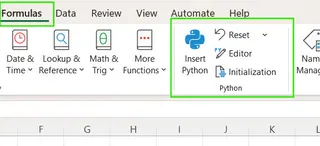
Excel中的Python功能可通过Microsoft 365订阅获得。要激活它,请转到公式选项卡并打开插入Python加载项。
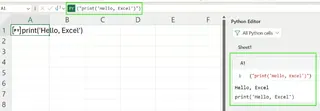
激活后,您会看到一个包含公式的单元格:=PY()。您可以在该函数内编写Python代码,然后按Ctrl+Enter运行它。
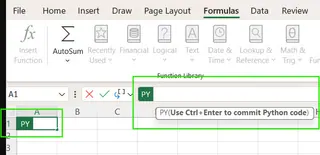
您可以通过运行以下代码来测试设置:=PY("print('Hello, Excel')")。如果您是Python新手,可能会依赖像Copilot这样的AI助手来帮助生成代码。
开始使用匡优Excel

使用匡优Excel,设置更加简单。无需激活加载项或验证代码。过程如下:
- 上传您的Excel文件。
- 用简单的语言提出您的问题。
就这样。匡优Excel会处理其余的事情。您无需测试"Hello, World"脚本,而是可以立即从您的数据中询问有意义的洞察,例如"我们上个季度的总收入是多少?"
高级分析和可视化:代码 vs. 对话
在这里,两种方法之间的区别变得非常清晰。让我们处理一个真实世界的分析任务。
示例1:高级可视化
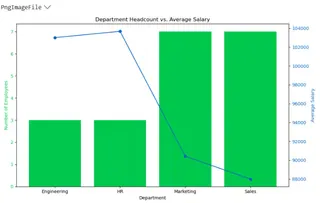
Excel的内置图表对于简单的可视化来说没问题。但如果您需要一个更复杂的图表,比如一个组合条形图和折线图来显示各部门的人员数量和平均工资呢?
Excel中的Python方法
这需要使用pandas和matplotlib库编写大量代码。您需要加载数据、清理数据、分组数据,然后编写几行代码来配置并在共享轴上绘制两种不同的图表类型。
import pandas as pd
import matplotlib.pyplot as plt

# 直接以DataFrame形式读取命名区域
employee_data = xl("Employee[#All]", headers=True)

# 清理列名
employee_data.columns = employee_data.columns.str.strip()

# 转换数值列
employee_data["Age"] = pd.to_numeric(employee_data["Age"])
employee_data["YearsExperience"] = pd.to_numeric(employee_data["YearsExperience"])
employee_data["Salary"] = pd.to_numeric(employee_data["Salary"])

# 按部门分组
grouped_data = employee_data.groupby("Department").agg({
    "Name": "count",
    "Salary": "mean"
}).rename(columns={"Name": "Headcount", "Salary": "AvgSalary"})

# 绘图:条形图表示人员数量,折线图表示工资
fig, ax1 = plt.subplots(figsize=(10, 6))

# 人员数量的条形图
bars = ax1.bar(grouped_data.index, grouped_data["Headcount"], color="#00C74E", label="Headcount")
ax1.set_ylabel("员工数量", color="#00C74E")
ax1.set_xlabel("部门")
ax1.tick_params(axis='y', labelcolor="#00C74E")

# 平均工资的折线图
ax2 = ax1.twinx()
line = ax2.plot(grouped_data.index, grouped_data["AvgSalary"], color="#0A66C2", marker="o", label="Avg Salary")
ax2.set_ylabel("平均工资", color="#0A66C2")
ax2.tick_params(axis='y', labelcolor="#0A66C2")

# 标题和布局
plt.title("部门人员数量 vs. 平均工资")
fig.tight_layout()
plt.show()
此代码生成以下图表,如果源数据发生变化,图表会自动更新。
匡优Excel方法
使用匡优Excel,您可以完全跳过代码。上传员工数据后,您只需询问:
创建一个组合图表,用条形图显示各部门的人员数量,用折线图显示平均工资。
匡优Excel分析您的请求,在内部执行相同的分组和聚合步骤,并立即生成相同的专业图表。结果是相同的,但所需的工作量只是Python方法的一小部分。
示例2:更深入的统计和预测建模
Python的scikit-learn和statsmodels库非常适合统计建模。让我们看看如何从员工数据中获取汇总统计数据和相关性。
Excel中的Python方法
您需要编写一个脚本来加载数据、清理数据,然后使用pandas函数计算描述性统计数据和相关性。
import pandas as pd
from scipy.stats import linregress

# 从Excel表格读取数据
employee_data = xl("Employee[#All]", headers=True)

# 清理列名
employee_data.columns = employee_data.columns.str.strip()

# 将相关列转换为数值类型
employee_data["Age"] = pd.to_numeric(employee_data["Age"])
employee_data["YearsExperience"] = pd.to_numeric(employee_data["YearsExperience"])
employee_data["Salary"] = pd.to_numeric(employee_data["Salary"])

# 1️. 汇总统计
summary = employee_data[["Age", "YearsExperience", "Salary"]].describe()
print("📊 汇总统计:\n", summary)

# 2️. 按性别统计的平均工资
gender_salary = employee_data.groupby("Gender")["Salary"].mean()
print("\n💰 按性别统计的平均工资:\n", gender_salary)

# 3️. 经验与工资之间的相关性
correlation = employee_data["YearsExperience"].corr(employee_data["Salary"])
print(f"\n📈 相关性 (经验 vs 工资): {correlation:.3f}")
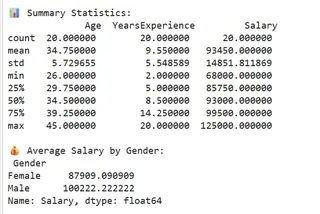
此脚本将原始统计数据直接输出到您的电子表格单元格中。
匡优Excel方法
同样,匡优Excel将其简化为对话。您可以逐一或一次性询问每项分析:
显示年龄、工作年限和工资的汇总统计数据。按性别统计的平均工资是多少?另外,工作年限和工资之间的相关性是多少?
匡优Excel处理这些问题,并交付一份包含所有请求统计数据的清晰、易读的报告。无需导入库、转换数据类型或记住像.describe()或.corr()这样的函数名。
局限性和变通方法
每种方法都有其自身的限制。
Excel中的Python:编码者的障碍
- 需要互联网: Python代码在云端运行,因此您必须在线。
- 无法访问本地文件: 代码只能处理工作簿中已有的数据。它无法连接到本地数据库或外部API。
- 自定义库有限: 您仅限于预装的Anaconda库。无法安装自己的包。
- 调试困难: 在Excel单元格中查找Python代码错误可能很棘手。语法错误、引用问题和依赖关系问题很常见。
- 学习曲线陡峭: 如果没有扎实的Python及其数据分析库基础,此方法将无法使用。
匡优Excel:AI的边界
- 需要互联网: 与Python集成一样,匡优Excel是一项基于云的服务,需要互联网连接。
- 专注于结果: 匡优Excel旨在交付最终答案、图表和报告。它不提供底层代码,这意味着它可能不适合需要将逻辑集成到更大软件项目中的开发人员。
对于大多数商业用户来说,Excel中Python的局限性是重大障碍。相比之下,匡优Excel的局限性较小,因为其核心目的是绕过技术复杂性,直接交付分析结果。
哪条路径适合您?
微软正在不断改进Excel中的Python,但根本的选择仍然存在:您是想自己用代码构建解决方案,还是想让AI为您构建?
选择Excel中的Python,如果: 您是数据科学家、开发人员或正在学习编码的学生。您喜欢对分析进行精细控制,需要编写高度自定义的算法,并且习惯调试Python脚本。
选择像匡优Excel这样的AI智能体,如果: 您是商业分析师、经理、营销人员或任何需要快速做出数据驱动决策的人。您的目标是洞察,而不是获取洞察的过程。您重视速度、简单性,以及无需编写一行代码就能提出复杂问题的能力。
虽然我们探讨了如何直接在Excel中使用Python,但像匡优Excel这样的AI智能体的兴起预示着一个强大的新范式。对于绝大多数Excel用户来说,高级分析的未来不在于学习编码,而在于学会提出正确的问题。
准备好改变您使用Excel的方式了吗?跳过复杂性,立即开始获取即时洞察。立即免费试用匡优Excel,体验AI驱动数据分析的强大功能。